Qué es
El dominio es la dirección de tu web, por ejemplo fisioanalopez.es. El hosting es el espacio en un servidor donde se guarda tu web para que esté encendida las 24 horas. En este subapartado contratas los dos en Raiola Networks, una empresa española con servidores en Madrid y soporte en español, en un solo pedido.
Por qué importa
El dominio es tuyo y es lo que pondrás en tu tarjeta, tu ficha de Google, tu correo y tus redes durante años: cambiarlo después cuesta clientes. Un hosting lento o sin soporte te hace perder visitas y horas peleándote con problemas técnicos. Hacerlo bien hoy te ahorra todo eso.
Paso a paso
Paso 1. Elige el nombre de tu dominio
Antes de abrir ninguna web, apunta en un papel 3 o 4 opciones. Reglas para que funcione:
- Que sea tu marca. Si tu negocio se llama Cerámica Lunares, tu dominio es ceramicalunares. Si eres profesional con tu nombre, nombre y apellido o nombre y oficio: analopezfisio.
- Corto y fácil de dictar por teléfono. Si tienes que deletrearlo, es demasiado largo o raro.
- Sin guiones ni números salvo que formen parte de tu marca. La gente se olvida de ellos.
- Sin eñes ni tildes. Técnicamente existen, pero dan problemas en correos y en algunos navegadores. Peluquería Begoña Muñoz pasa a peluqueriabegonamunoz.
- No metas la ciudad si piensas crecer fuera o vender online. Si eres muy local y tu marca es genérica, puede ayudar: casaruralelpinarteruel.
Pide ayuda a Claude con el nombre (ver más abajo). Luego dilo en voz alta a dos personas y pídeles que lo escriban. Si lo escriben bien a la primera, vale.
Paso 2. Decide entre .es y .com
- .es: si trabajas solo en España o eres un negocio local (peluquería, fisio, casa rural). Transmite cercanía y suele ser más barato. Google lo asocia a España, lo que ayuda en búsquedas locales.
- .com: si vendes o piensas vender fuera de España, o si tu .es ya está cogido.
Precio en Raiola si los compras sueltos: .es desde 7,69 € al año y .com desde 13,54 € al año, sin IVA (9,30 € y 16,38 € con IVA). Si contratas un hosting anual, el dominio te sale gratis el primer año; a partir del segundo pagas la renovación.
Si el presupuesto te lo permite y están libres los dos, compra los dos y apunta el segundo hacia el primero (el soporte de Raiola te lo hace si se lo pides por ticket). Así nadie te quita el otro. No es obligatorio.
Paso 3. Comprueba si está libre
Entra en raiolanetworks.com/dominios. Verás un buscador grande arriba. Escribe el nombre sin www (por ejemplo ceramicalunares.es) y pulsa el botón de buscar.
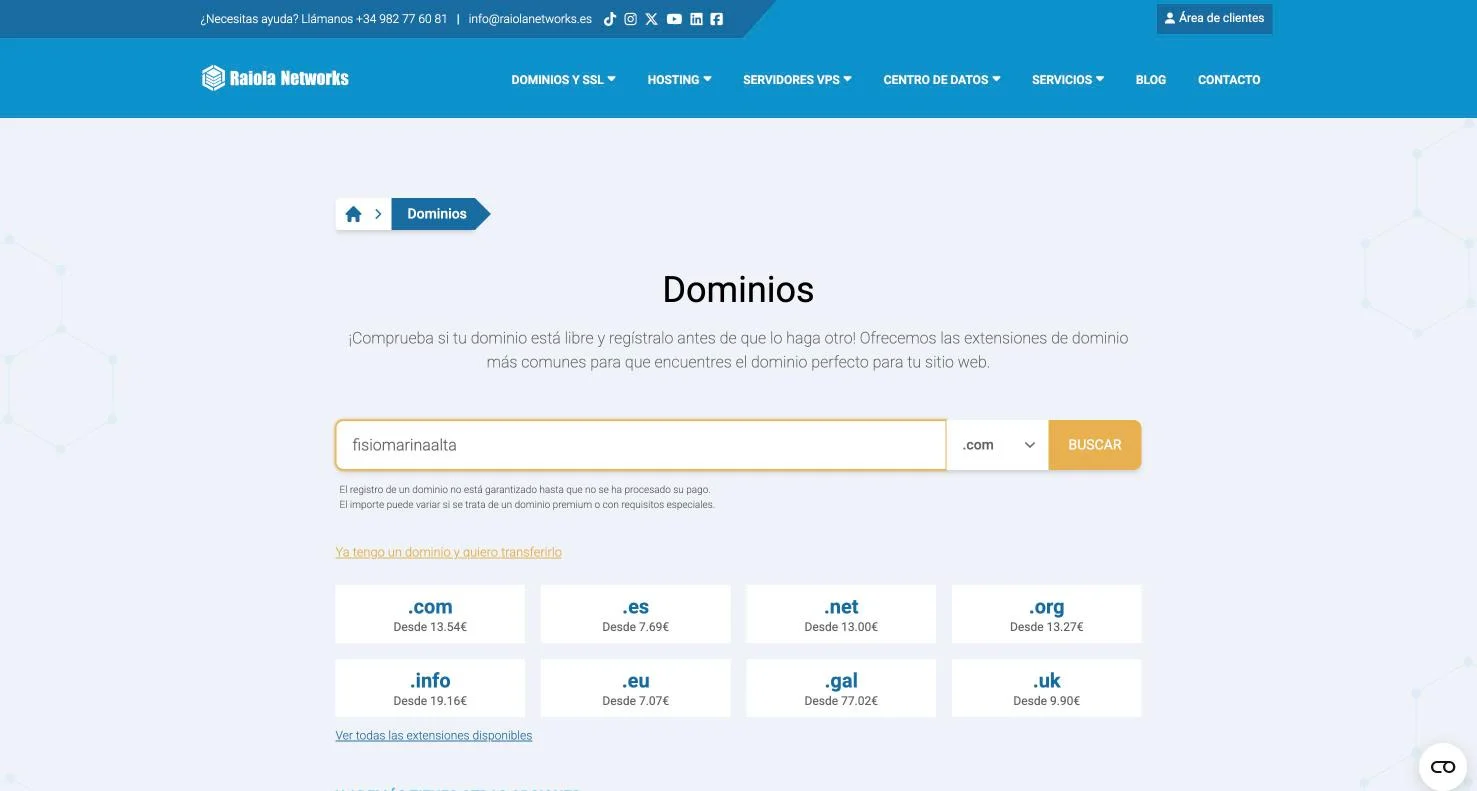
Pueden pasar dos cosas:
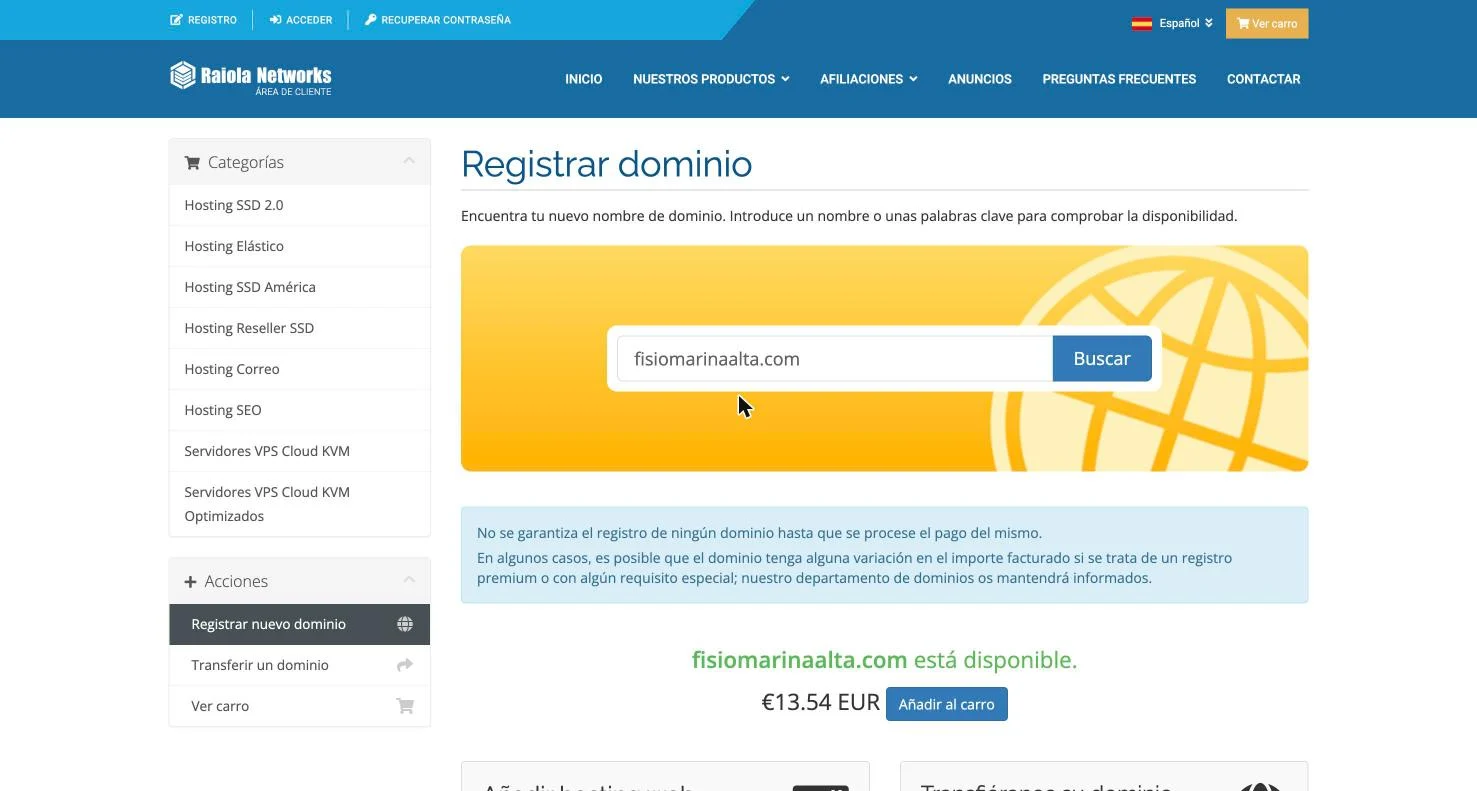
- Disponible: perfecto, no lo compres todavía aquí suelto. Apúntalo y sigue al paso 4: lo añadirás junto al hosting para que te salga gratis el primer año.
- No disponible: alguien lo tiene. Escribe en tu navegador esa dirección para ver qué hay. Si es otra empresa con tu mismo nombre, piensa seriamente en cambiar algo de tu marca: te van a confundir. Si está vacío o en venta, prueba la otra extensión o una variante (añadir tu oficio, por ejemplo).
Paso 4. Elige el plan de hosting WordPress
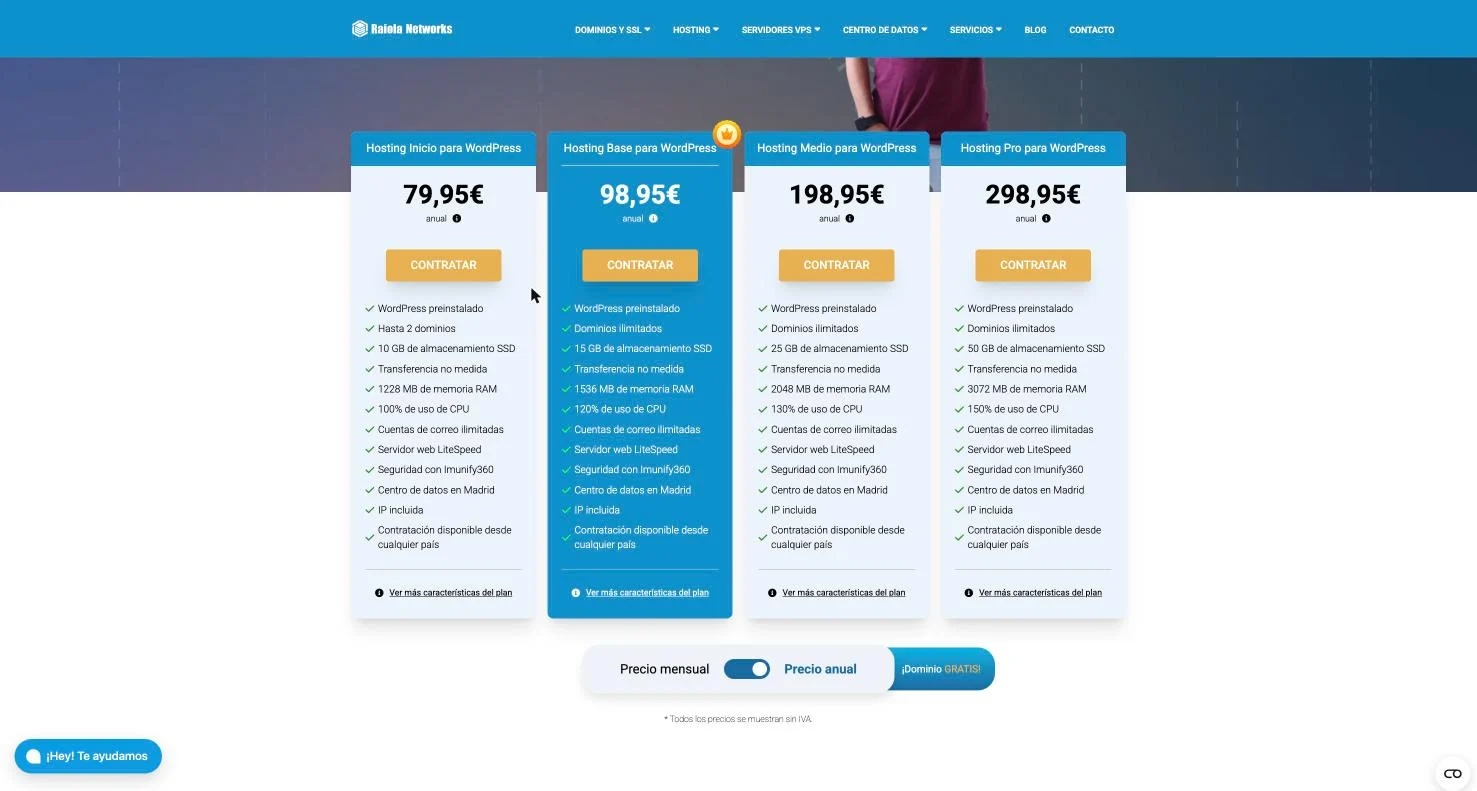
Entra en raiolanetworks.com/hosting-wordpress. Verás cuatro planes. Todos llevan cPanel, servidor LiteSpeed (rápido con WordPress), certificado SSL gratis que se instala solo, cuentas de correo ilimitadas, copias de seguridad automáticas diarias y soporte 24 horas por teléfono y ticket.
| Plan | Precio al mes sin IVA | Con IVA (21 %) | Espacio | Dominios | Para quién |
|---|---|---|---|---|---|
| Inicio para WordPress | 8,95 € | 10,83 € | 10 GB | Hasta 2 | Una web de negocio pequeño: peluquería, fisio, casa rural, portfolio. |
| Base para WordPress | 9,95 € | 12,04 € | 15 GB | Ilimitados | Si vas a tener más de dos webs o una tienda online pequeña. |
| Medio para WordPress | 19,95 € | 24,14 € | 25 GB | Ilimitados | Tiendas online con bastante catálogo o mucho tráfico. |
| Pro para WordPress | 29,95 € | 36,24 € | 50 GB | Ilimitados | Proyectos grandes. No lo necesitas para empezar. |
Mi recomendación: el plan Inicio para WordPress. La propia Raiola lo recomienda para webs nuevas, y 10 GB dan para una web de negocio con muchas fotos y el correo. Si vas a montar una tienda online con WooCommerce desde el principio, coge Base. Siempre puedes subir de plan después sin perder nada.
Arriba de los planes hay un selector Precio mensual / Precio anual. Púlsalo en anual: el dominio gratis el primer año solo se aplica si contratas el hosting anual.
Ojo: el soporte de Raiola cubre el hosting (que el servidor funcione, el correo, el cPanel), no tu WordPress. Si un plugin o un tema falla, te tocará a ti o a quien contrates. Por eso en el siguiente subapartado instalas pocos plugins y de los más usados.
Paso 5. Pulsa Contratar en el plan elegido
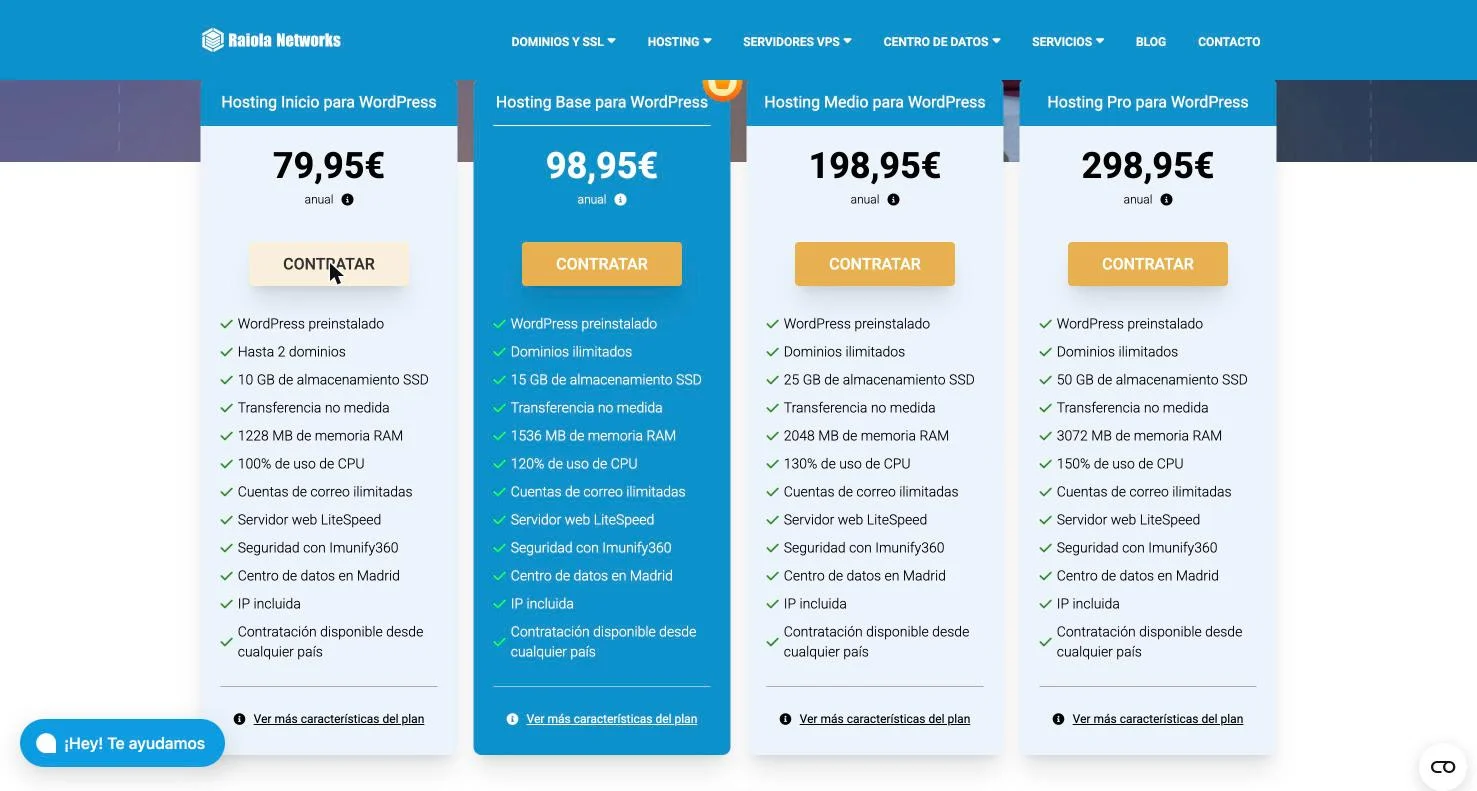
En la tarjeta del plan Inicio para WordPress, pulsa el botón de contratar. Se abre el proceso de compra.
Paso 6. Añade el dominio al pedido
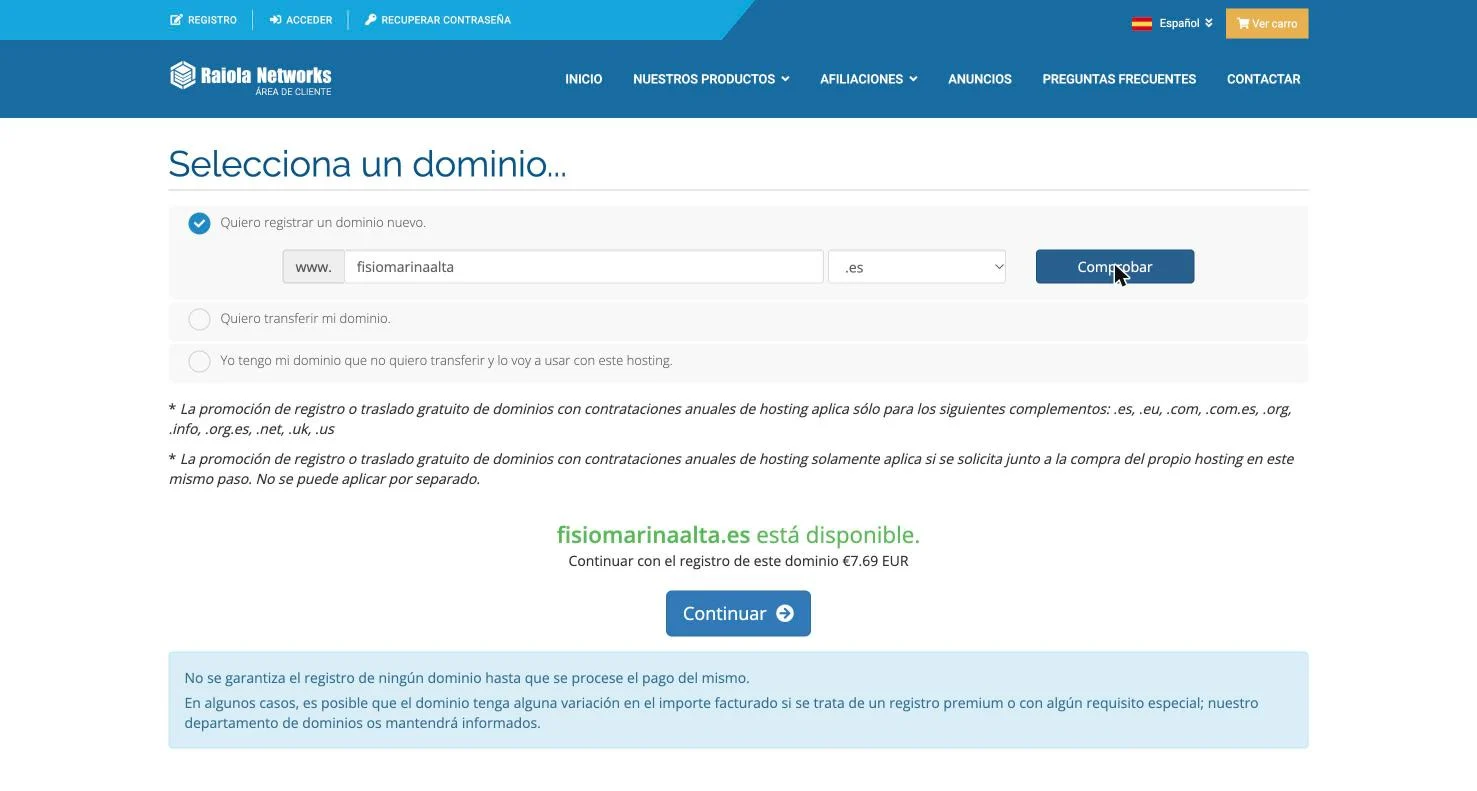
Lo primero que te pide el pedido es el dominio. Elige la opción de registrar un dominio nuevo, escribe el nombre que elegiste en el paso 3 y comprueba que sale disponible. Añádelo.
Si ya tienes un dominio comprado en otro sitio, elige la opción de usar un dominio que ya tienes o de transferirlo. Si no sabes qué hacer, elige usar el que tienes y pide por ticket a Raiola que te ayude después.
Paso 7. Revisa la configuración del pedido
Antes de pagar, el carrito te muestra un resumen. Revisa tres cosas:
- Periodo de facturación: anual (o el que hayas decidido).
- Dominio: que esté bien escrito, letra a letra. Un error aquí no tiene arreglo: hay que comprar otro.
- Extras: el carrito puede ofrecerte servicios adicionales (protección de datos del dominio, copias extra, certificados de pago). No los necesitas para empezar. El SSL gratis ya viene incluido.
Paso 8. Crea tu cuenta y pon los datos de facturación
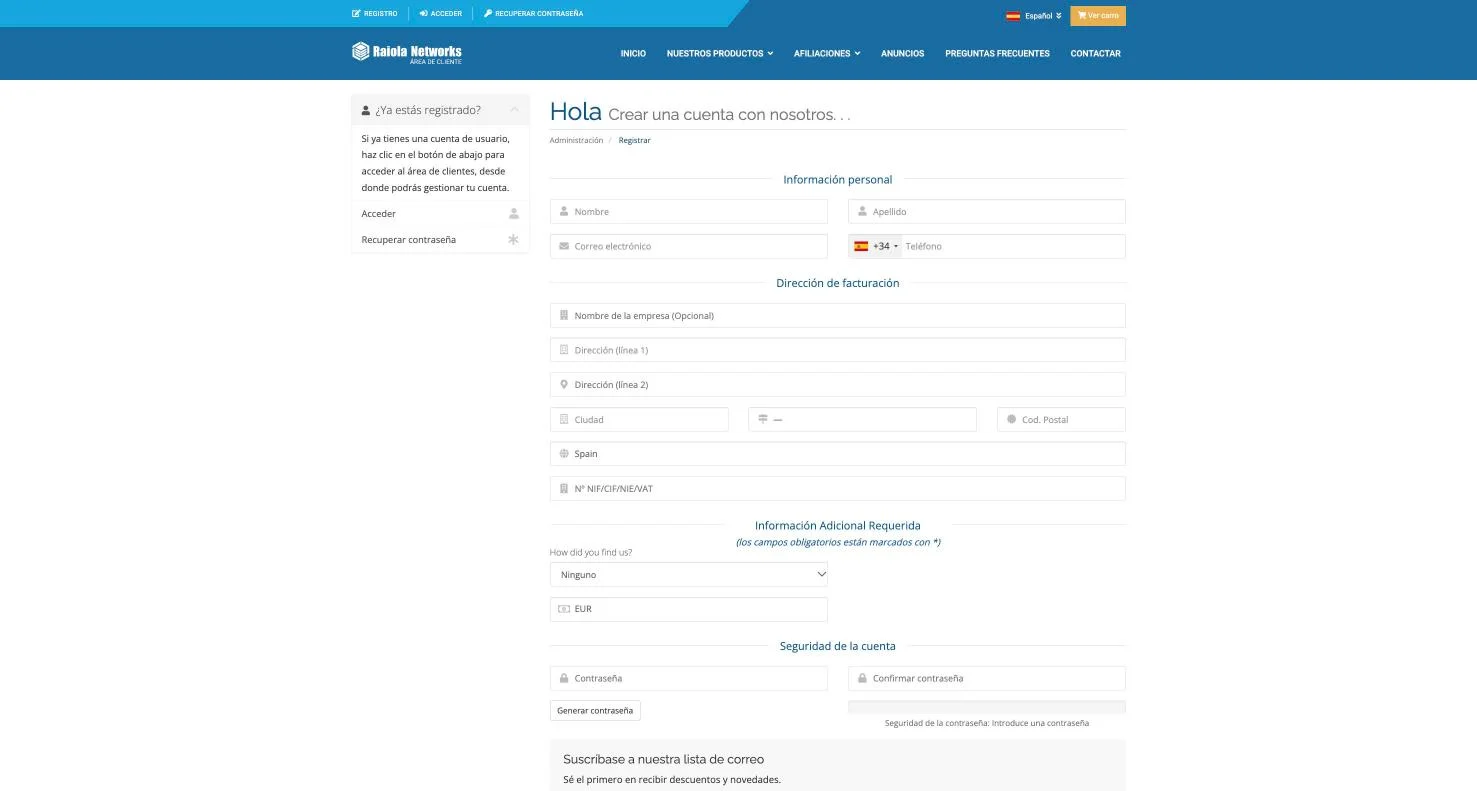
Si es tu primera compra, te pedirá crear una cuenta de cliente. Rellena:
- Nombre y apellidos, o la razón social si tienes sociedad.
- NIF o CIF: el tuyo como autónomo o el de tu sociedad. Lo necesitas para que la factura te valga como gasto.
- Dirección fiscal completa, la misma de Hacienda.
- Correo electrónico: usa uno personal que mires a diario, por ejemplo tu Gmail. No uses el correo de tu dominio, porque aún no existe. A este correo llegarán facturas, avisos de renovación y el correo de bienvenida.
- Teléfono.
- Contraseña de tu área de cliente: larga y única. Guárdala en tu gestor de contraseñas.
Estos datos se usan también como titular del dominio. El titular eres tú o tu empresa: nunca dejes que el dominio de tu negocio quede a nombre de otra persona.
Paso 9. Paga
Raiola acepta tarjeta de crédito o débito y PayPal. Elige el método, acepta las condiciones y confirma el pedido. Tienes 30 días de garantía de devolución del hosting si no te convence (el dominio, una vez registrado, no se devuelve).
Paso 10. Lee el correo de bienvenida y guarda los datos
En unos minutos recibirás varios correos: la factura, la confirmación del dominio y el de bienvenida del hosting con los datos de acceso. Si no llegan en una hora, mira en Spam y Promociones.
Copia en tu gestor de contraseñas (o en un documento protegido, nunca en un papel en el mostrador) estos datos:
- Correo y contraseña del área de cliente de Raiola.
- Dirección de acceso al cPanel, usuario y contraseña del cPanel (vienen en el correo de bienvenida).
- Los servidores de nombres (DNS) de tu hosting, por si un día los necesitas.
- Fecha de renovación del dominio y del hosting.
Ojo: Raiola nunca te pedirá la contraseña por correo. Si te llega un correo que parece suyo pidiendo que «verifiques tu cuenta» o que pagues una renovación por un enlace raro, no pulses: entra tú escribiendo raiolanetworks.com en el navegador.
Paso 11. Verifica el correo del titular del dominio
Al registrar un dominio, a veces te llega un correo pidiendo confirmar el correo del titular. Si te llega, pulsa el enlace en los días que te indique: si no lo haces, el dominio puede quedarse suspendido.
Paso 12. Entra en el área de cliente
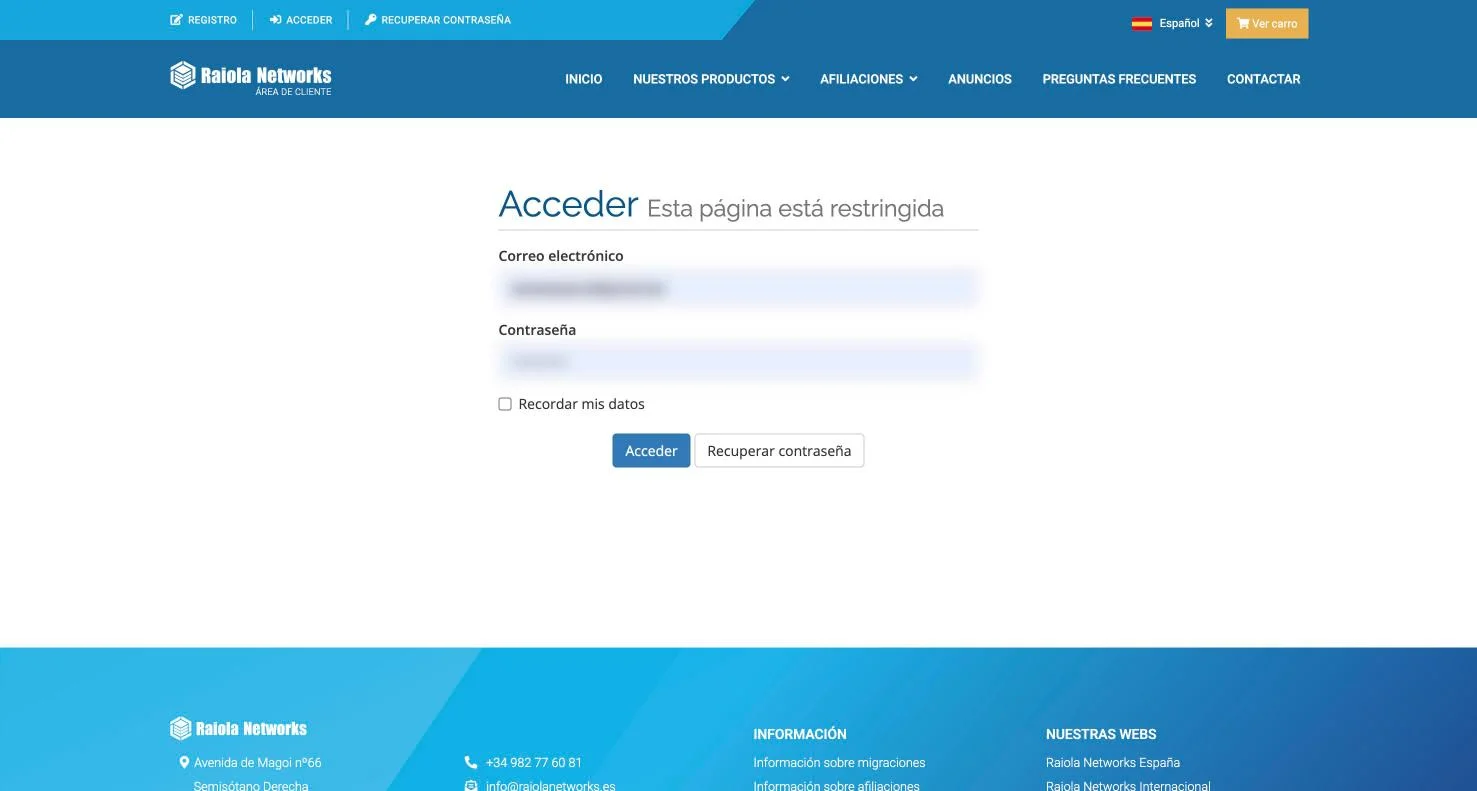
Ve a raiolanetworks.com/clientes. Escribe tu Email y tu Contraseña y entra. Desde aquí ves tus servicios (hosting y dominio), tus facturas y abres tickets de soporte.
Dentro, busca tu servicio de hosting en el listado de productos y servicios y ábrelo. Verás el estado (activo), la fecha de renovación y un acceso directo al cPanel.
Paso 13. Entra en el cPanel
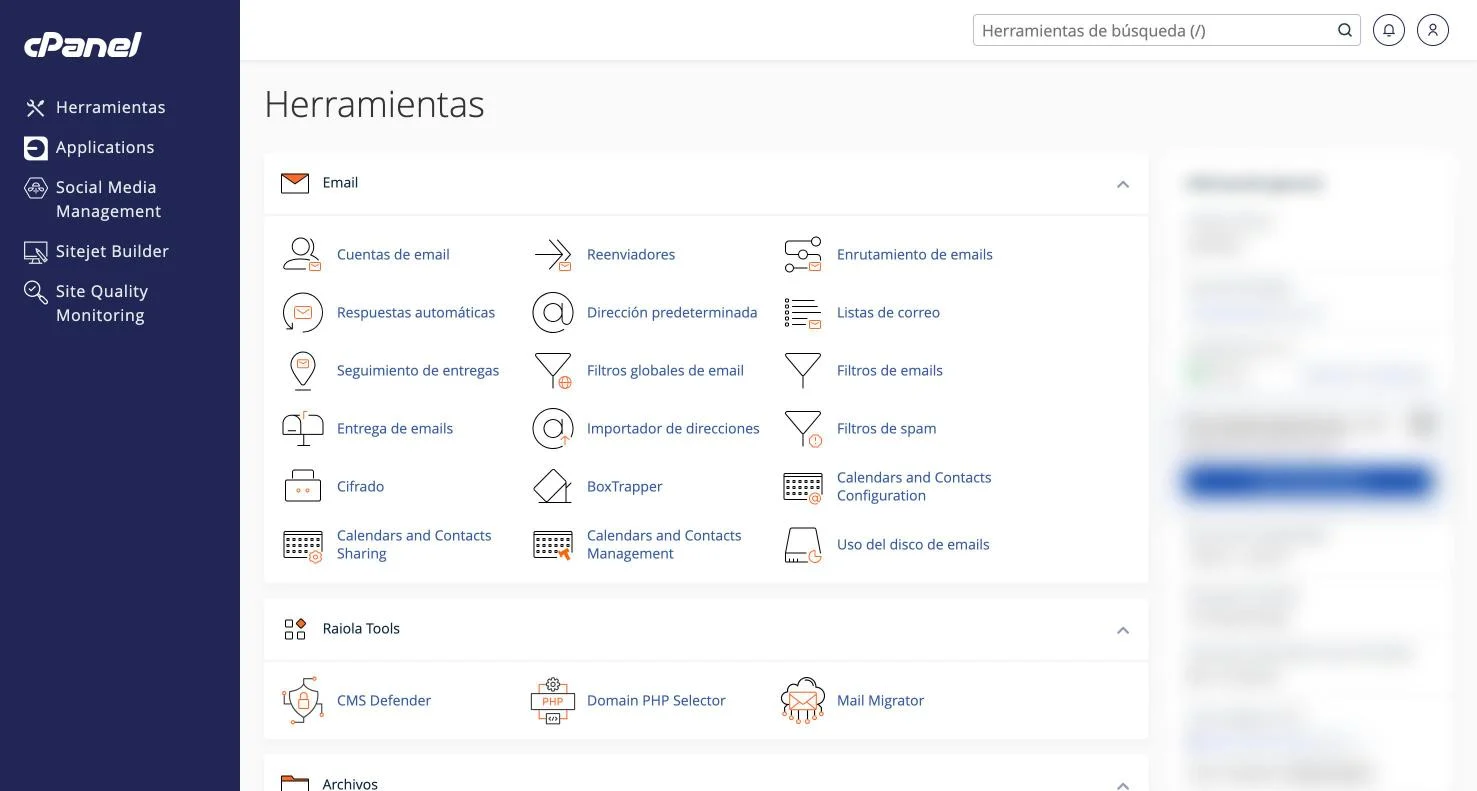
Desde la ficha de tu hosting en el área de cliente, pulsa el acceso al cPanel. También puedes entrar con la dirección, usuario y contraseña del correo de bienvenida. Se abre un panel con muchos iconos agrupados por secciones (Correo electrónico, Archivos, Dominios, Seguridad, Software…).
Arriba hay un buscador: lo usarás mucho. Escribe «Installatron» o «Correo» y te lleva directo.
Recién contratado, el dominio puede tardar unas horas en funcionar en todo el mundo (lo llaman propagación). Si escribes tu dominio y no carga nada o sale una página de Raiola, es normal. Al día siguiente, debería verse.
Qué le pides a Claude
En el proyecto de tu empresa, abre un chat nuevo y pega:
Voy a comprar el dominio de mi web. Usa la ficha de mi empresa del proyecto. Mi marca es [nombre de la marca]. Trabajo en [solo mi ciudad / toda España / también fuera de España]. Las opciones que he pensado son: [opción 1, opción 2, opción 3].
1. Valora mis opciones: longitud, si se entiende al dictarla por teléfono, si se puede confundir, si tiene eñes, tildes o guiones problemáticos.
2. Proponme 10 alternativas más, cortas, sin guiones ni números, coherentes con mi marca.
3. Dime si me conviene .es o .com en mi caso, en una frase.
4. Ordena las 5 mejores de más a menos recomendable. Yo comprobaré cuáles están libres.
Qué haces con lo que te devuelva:
- Busca las 5 mejores en el buscador de Raiola, en orden, hasta dar con una libre.
- Si ninguna está libre, vuelve al chat, dile cuáles estaban cogidas y pídele 10 más.
- Cuando la tengas, apúntala en la ficha de tu empresa del proyecto: la usarás en todo el curso.
Qué te llevas hecho
- Tu dominio registrado a tu nombre o al de tu empresa.
- Hosting WordPress en Raiola contratado y activo.
- Acceso al área de cliente y al cPanel probado.
- Todos los datos de acceso y fechas de renovación guardados en un lugar seguro.
Precios comprobados el 20 de octubre de 2026.