Qué es
WordPress es el programa con el que vas a construir y gestionar tu web: crear páginas, cambiar textos, subir fotos. Se instala en tu hosting en unos minutos con Installatron, un instalador automático que viene en el cPanel de Raiola. Después lo dejas configurado con un tema ligero y cuatro plugins básicos.
Por qué importa
Una instalación bien hecha desde el principio es una web rápida, segura y fácil de mantener. Los fallos típicos (instalar en una carpeta equivocada, un usuario «admin» con contraseña floja, quince plugins innecesarios) se pagan después con una web lenta o hackeada. Esto lo haces una vez y bien.
Paso a paso
Raiola indica que sus planes WordPress pueden venir con WordPress preinstalado. Antes de instalar, haz el paso 2: si Installatron ya muestra una instalación en tu dominio, no instales otra. Salta al paso 9 y, para entrar, usa los datos del correo de bienvenida o el enlace de acceso de Installatron. Cambia después usuario y contraseña por unos tuyos (paso 10).
Paso 1. Entra en el cPanel
Entra en el área de cliente de Raiola (raiolanetworks.com/clientes), abre tu hosting y pulsa el acceso al cPanel, como hiciste en el subapartado anterior.
Paso 2. Abre Installatron
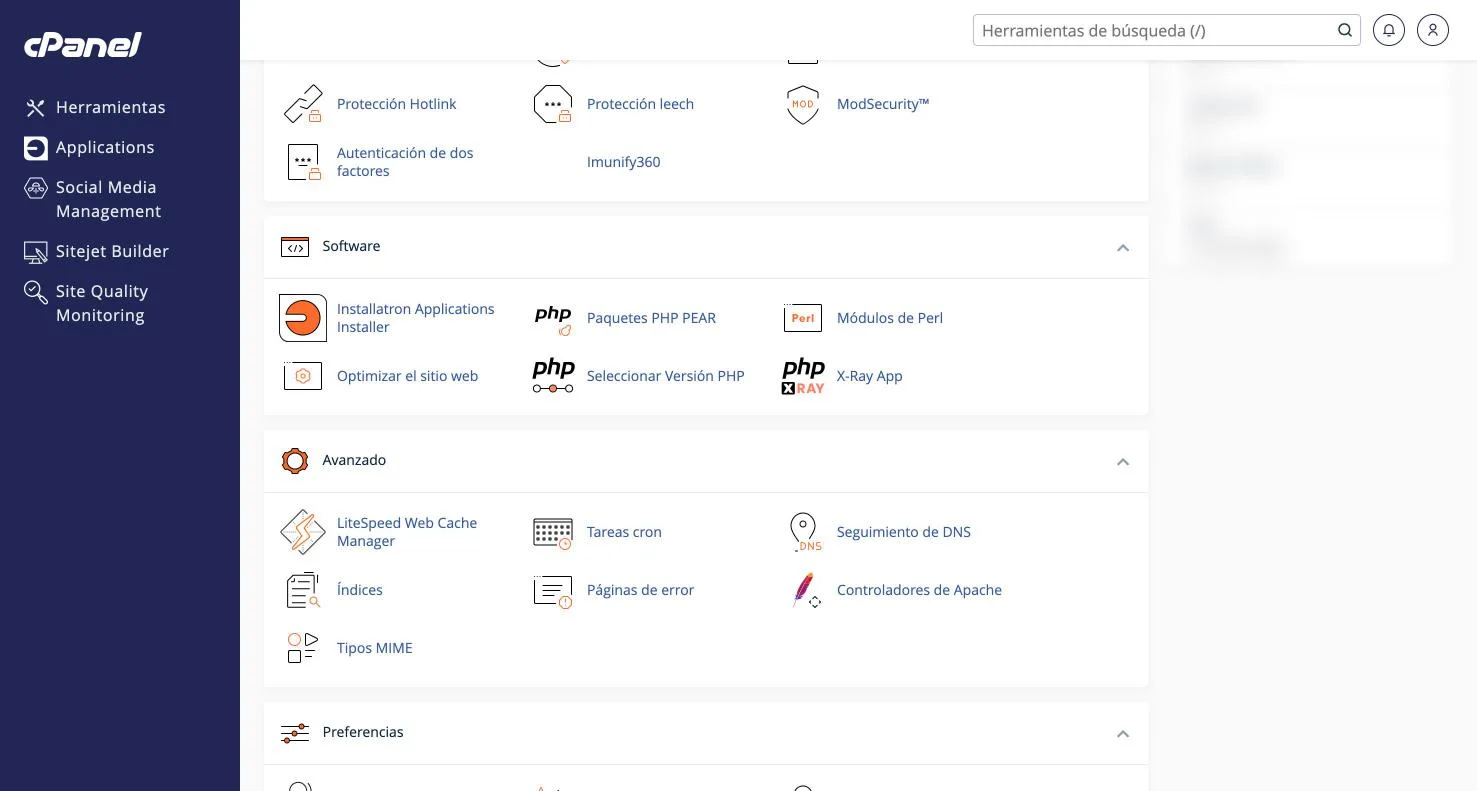
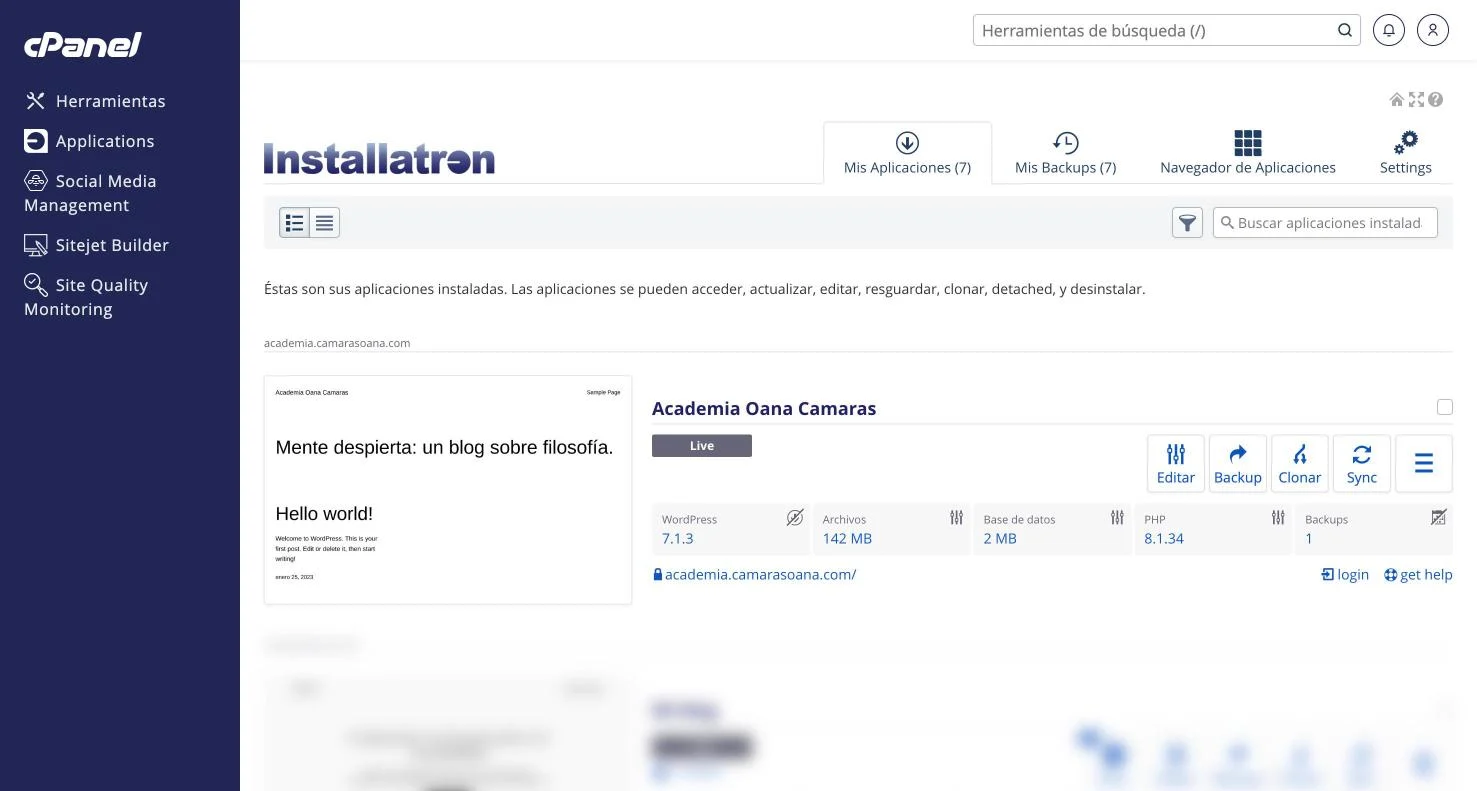
En la sección Software (o con el buscador), pulsa Installatron Applications Installer. Se abre una pantalla con dos zonas: arriba, las aplicaciones que ya tienes instaladas (debería estar vacía o mostrar el WordPress preinstalado); abajo, el catálogo de aplicaciones.
Paso 3. Elige WordPress
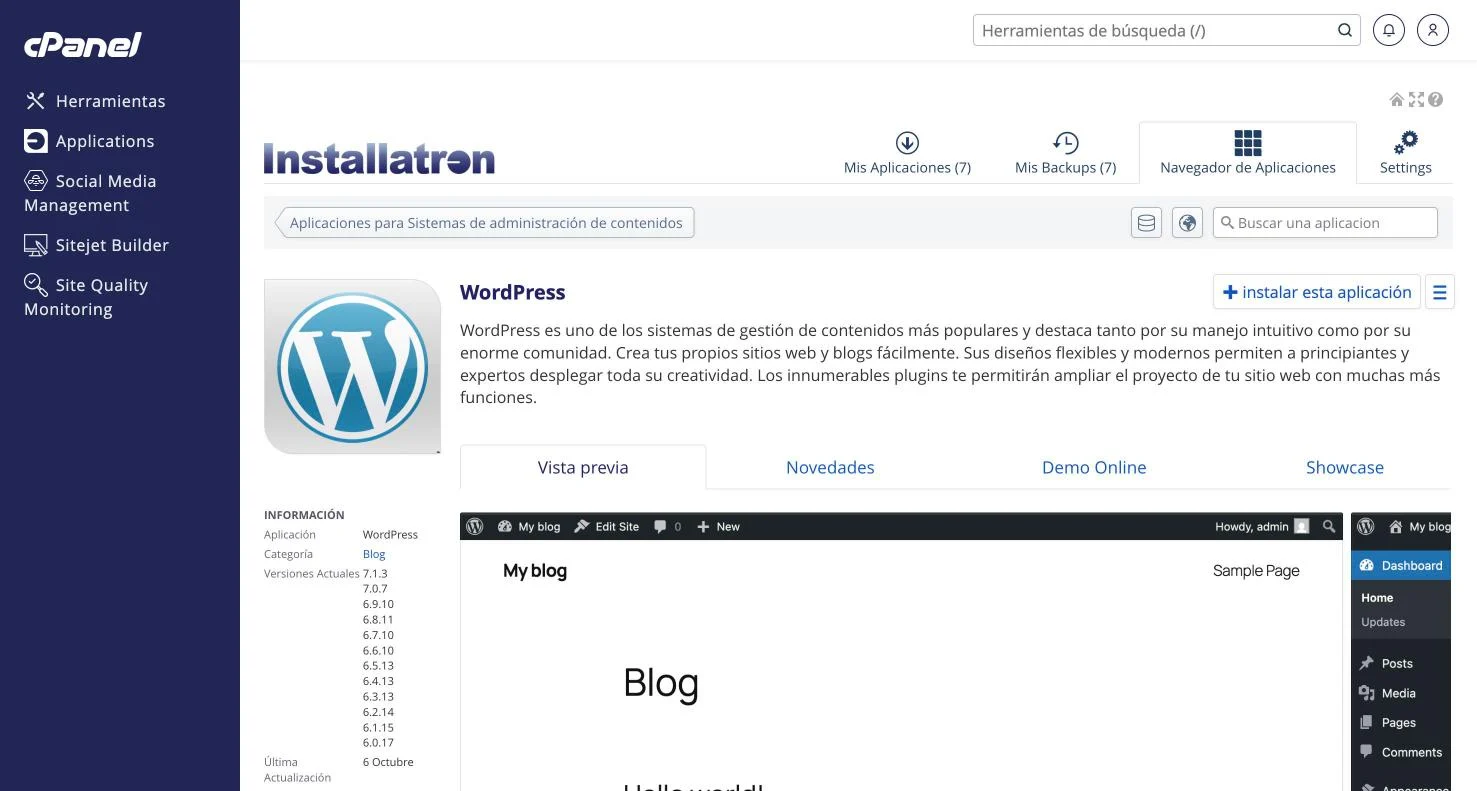
En el catálogo, dentro de las aplicaciones de gestión de contenidos, pulsa WordPress. Verás su ficha con la versión actual. Pulsa + instalar esta aplicación (si tu Installatron está en inglés: + install this application).
Paso 4. Ubicación: dominio con https y ruta vacía
Se abre el formulario de instalación. El primer bloque es Ubicación (Location):
- Dominio: despliega la lista y elige tu dominio con https:// delante. Si te ofrece con www y sin www, elige el que prefieras (sin www es más corto y es lo habitual hoy). Lo importante es que sea https.
- Ruta o directorio: déjalo VACÍO. No escribas nada.
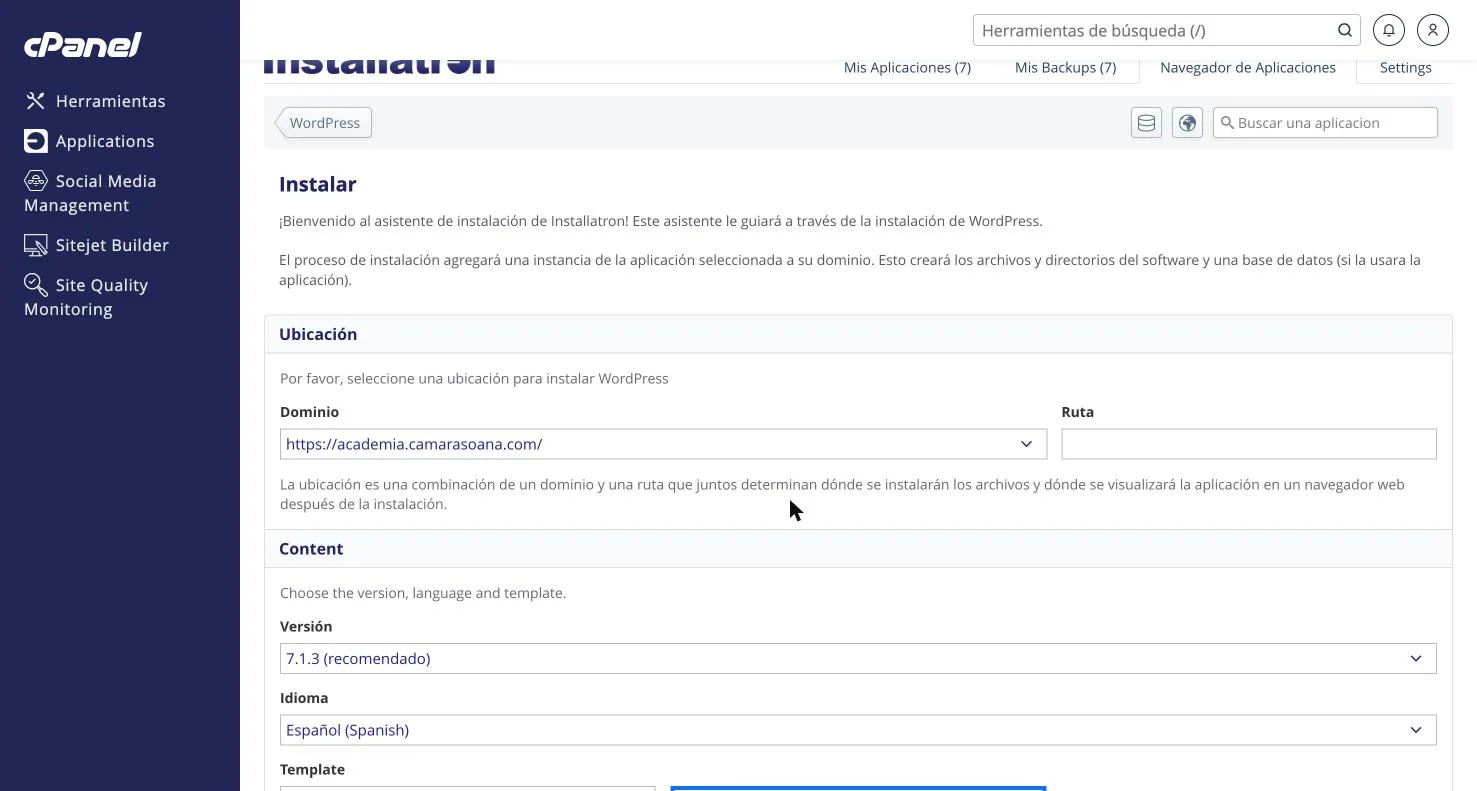
Ojo: si escribes algo en la ruta, por ejemplo «web» o «wp», tu web quedará en tudominio.es/web y la portada saldrá vacía. Es el error número uno. Si no aparece la opción con https, puede que el certificado SSL aún no esté activo: haz primero el paso 8 y vuelve.
Paso 5. Versión e idioma
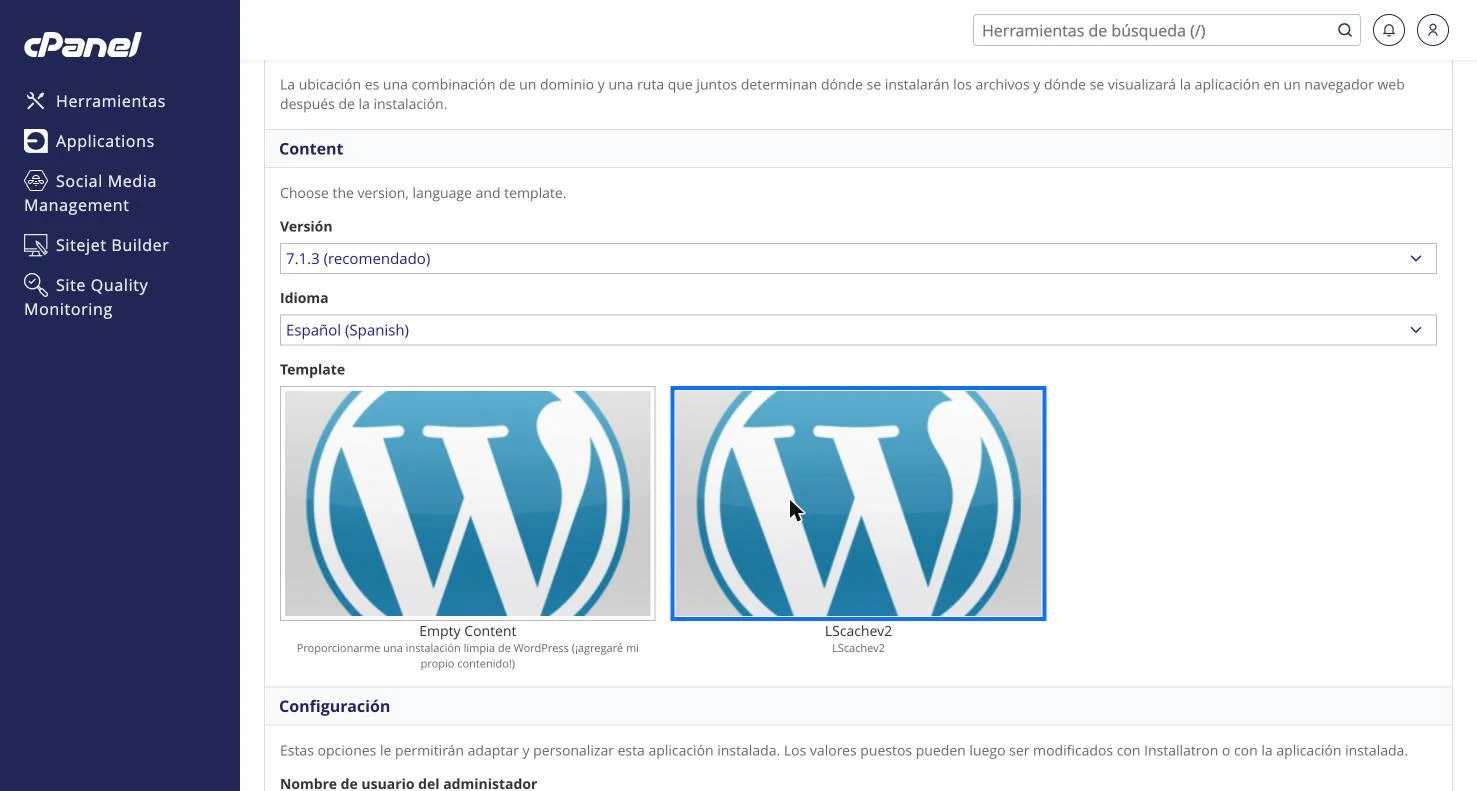
En el bloque Versión deja la versión que viene marcada (la última recomendada). Busca el campo Idioma y elige Español.
En las opciones de actualización automática, deja que Installatron actualice solo las versiones menores (las de seguridad) y desactiva las actualizaciones automáticas de plugins y temas. Raiola recomienda no automatizar las actualizaciones grandes: las harás tú, de una en una (paso 15). Deja marcada la copia de seguridad antes de actualizar si aparece.
Paso 6. Usuario, contraseña, correo y título
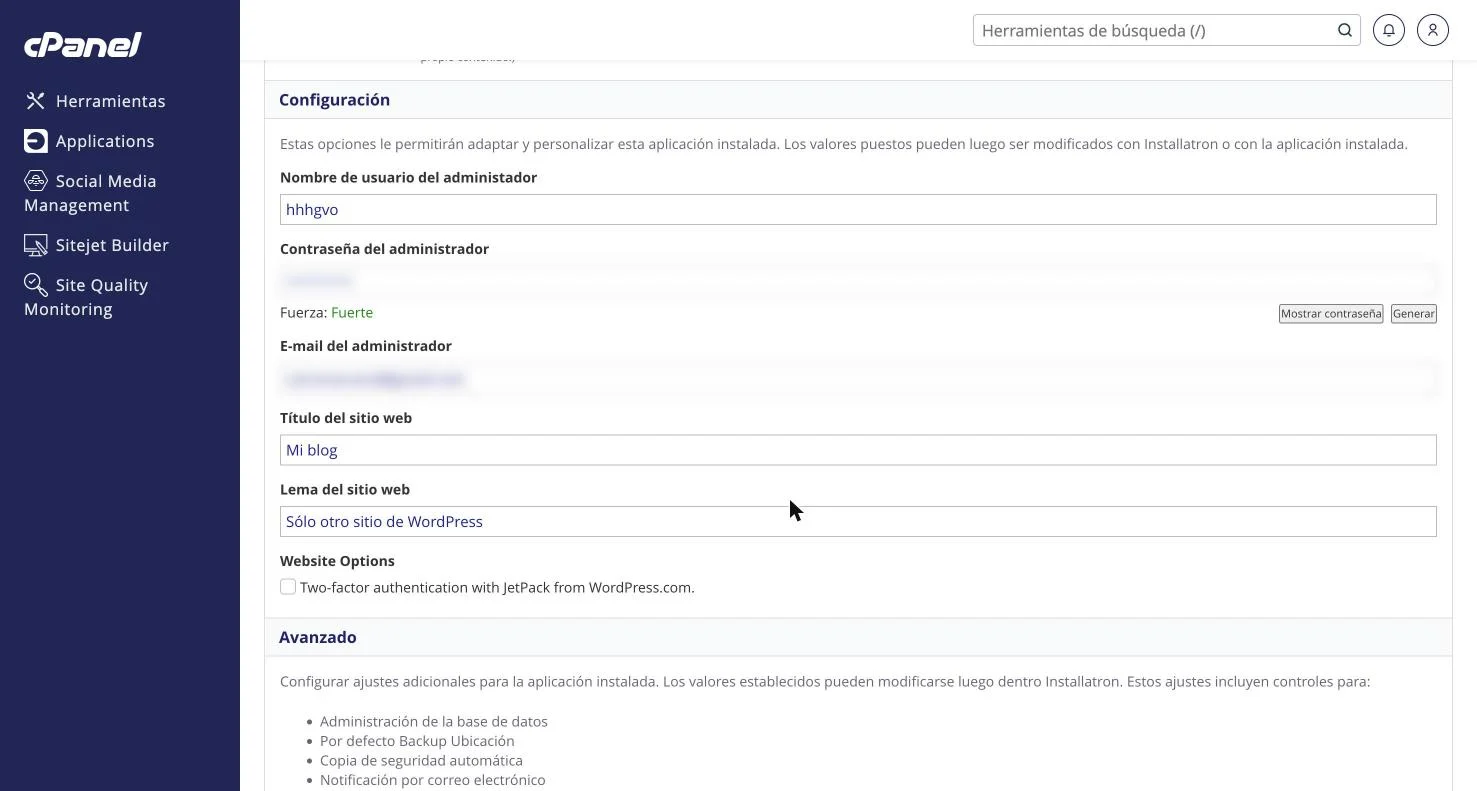
En el bloque Ajustes (Settings) rellena:
- Usuario administrador: uno tuyo que no sea «admin», ni tu dominio, ni tu nombre tal cual. Ejemplo: ana_gestion o lunares.taller. Es lo primero que prueban los ataques.
- Contraseña del administrador: de al menos 16 caracteres, mezclando letras, números y símbolos. Usa la que genera tu gestor de contraseñas y guárdala ahí en ese momento.
- Correo del administrador: tu correo personal que miras a diario (más adelante podrás cambiarlo por el de tu dominio). Aquí llegan los avisos de WordPress y la recuperación de contraseña.
- Título de la web: el nombre de tu negocio. Ejemplo: Fisioterapia Ana López.
- Descripción o lema: una frase corta de qué haces. Ejemplo: Fisioterapia a domicilio en Alicante. Puedes cambiarla luego.
Si ves opciones como limitar intentos de acceso o verificación en dos pasos, actívalas si están disponibles. Deja desactivado el multisitio.
Paso 7. Ajustes avanzados e instalar
En el bloque Avanzado, deja marcada la opción de que Installatron gestione automáticamente los ajustes avanzados (base de datos, copias). Pulsa + Instalar al final del formulario.
Verás una barra de progreso. En uno o dos minutos te dirá que la instalación ha terminado, con dos enlaces: el de tu web y el del panel de administración (wp-admin). Además te llega un correo con el resumen.
Paso 8. Comprueba que el SSL está activo
El SSL es el candado del navegador: hace que tu web vaya por https y que Chrome no diga «No seguro». Raiola instala gratis un certificado automáticamente en cada dominio que añades, con la herramienta AutoSSL del cPanel. Solo tienes que comprobarlo:
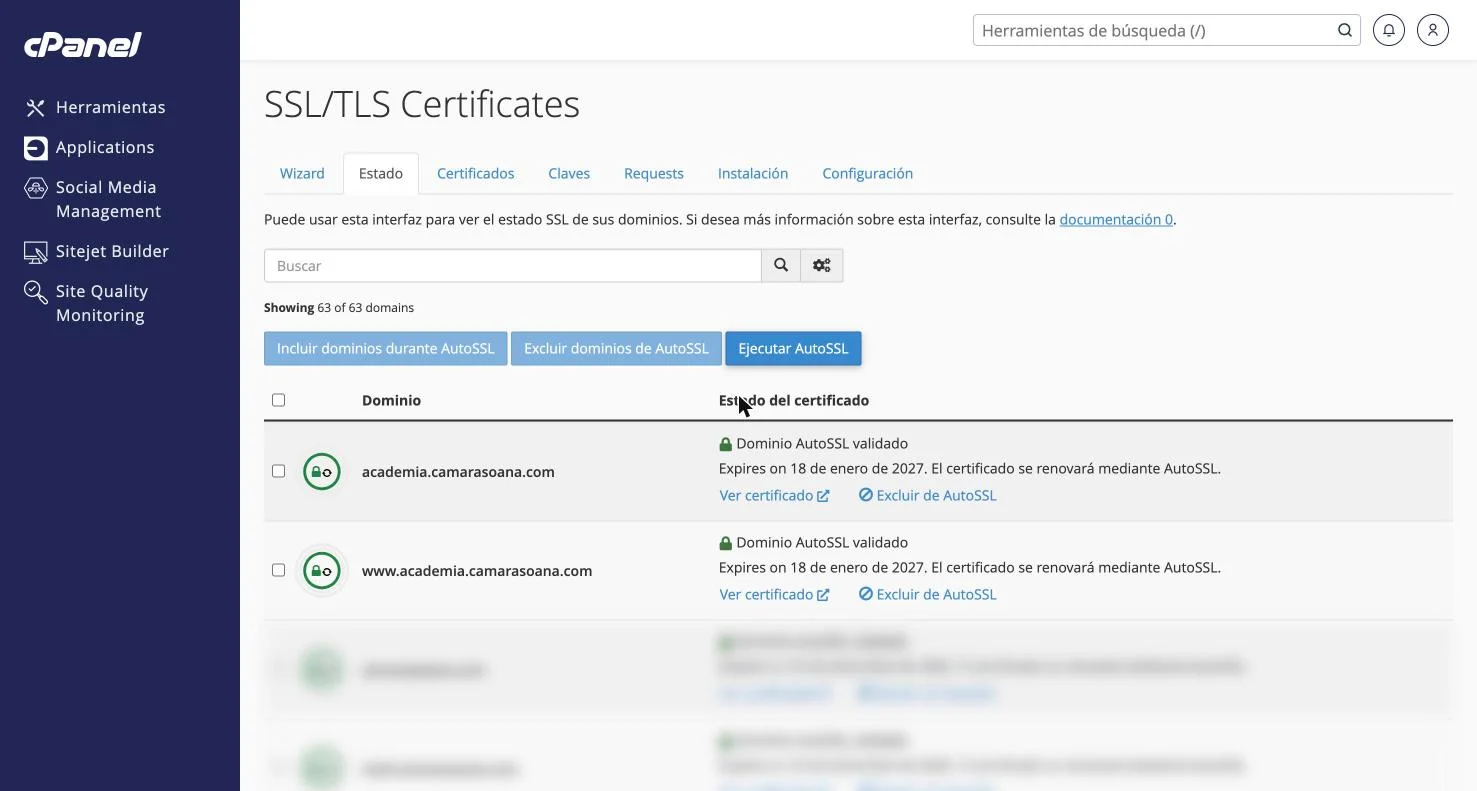
- En el cPanel, busca Estado de SSL/TLS (SSL/TLS Status) en la sección Seguridad.
- Verás tu dominio y sus variantes (con www, mail., etc.). Al lado de tu dominio principal y del www debe poner que el certificado es válido o activo, con un candado verde.
- Si alguno sale sin proteger y hay un botón para ejecutar AutoSSL, púlsalo y espera unos minutos.
Prueba: escribe https://tudominio.es en el navegador. Debe salir tu web con el candado.
Ojo: con un dominio recién comprado, el SSL puede tardar unas horas, hasta que el dominio apunta del todo al hosting. Si a las 24 horas sigue sin certificado, abre un ticket a Raiola desde el área de cliente: «Mi dominio [dominio] no tiene SSL activo en AutoSSL». Es parte del soporte del hosting.
Paso 9. Entra en tu WordPress
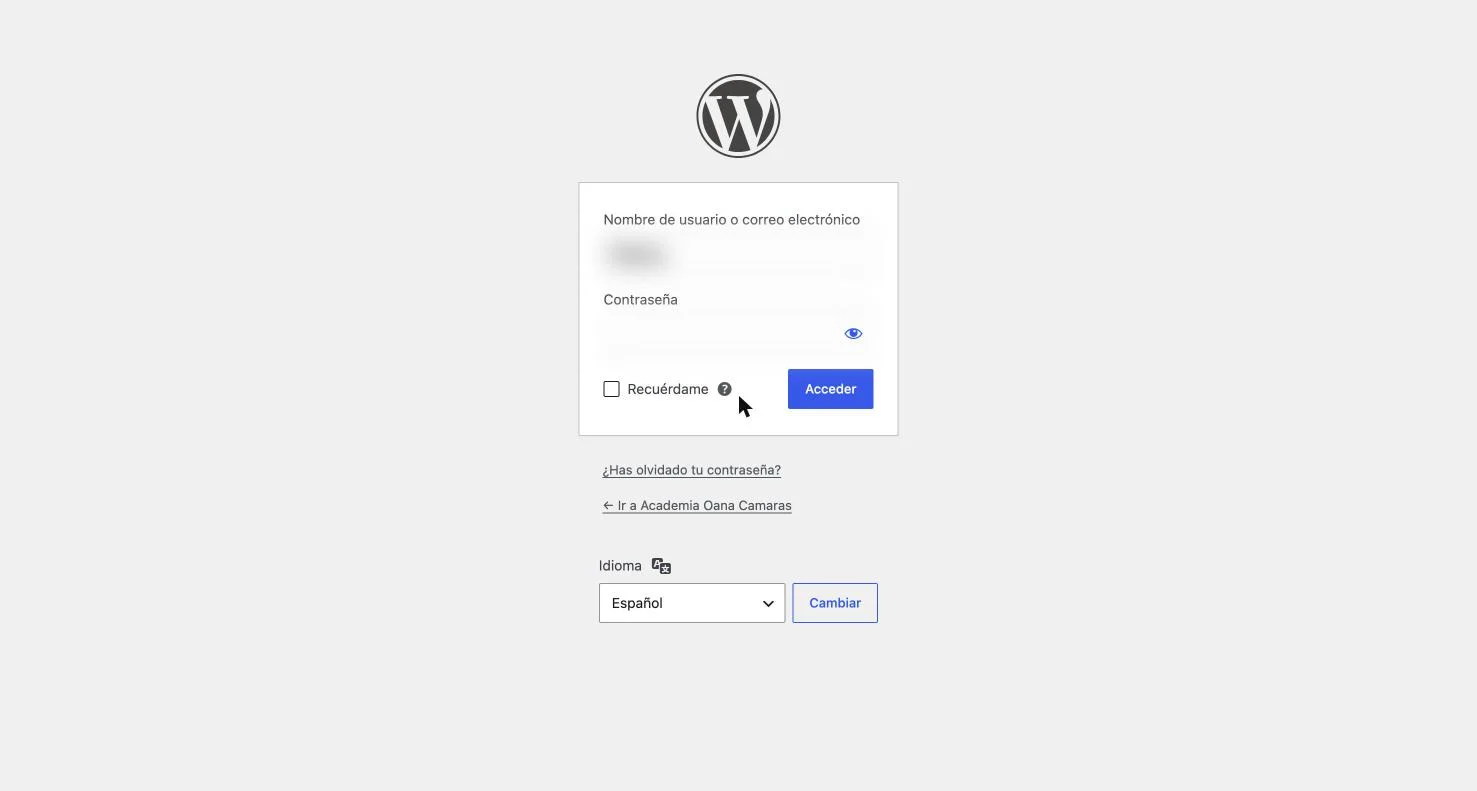
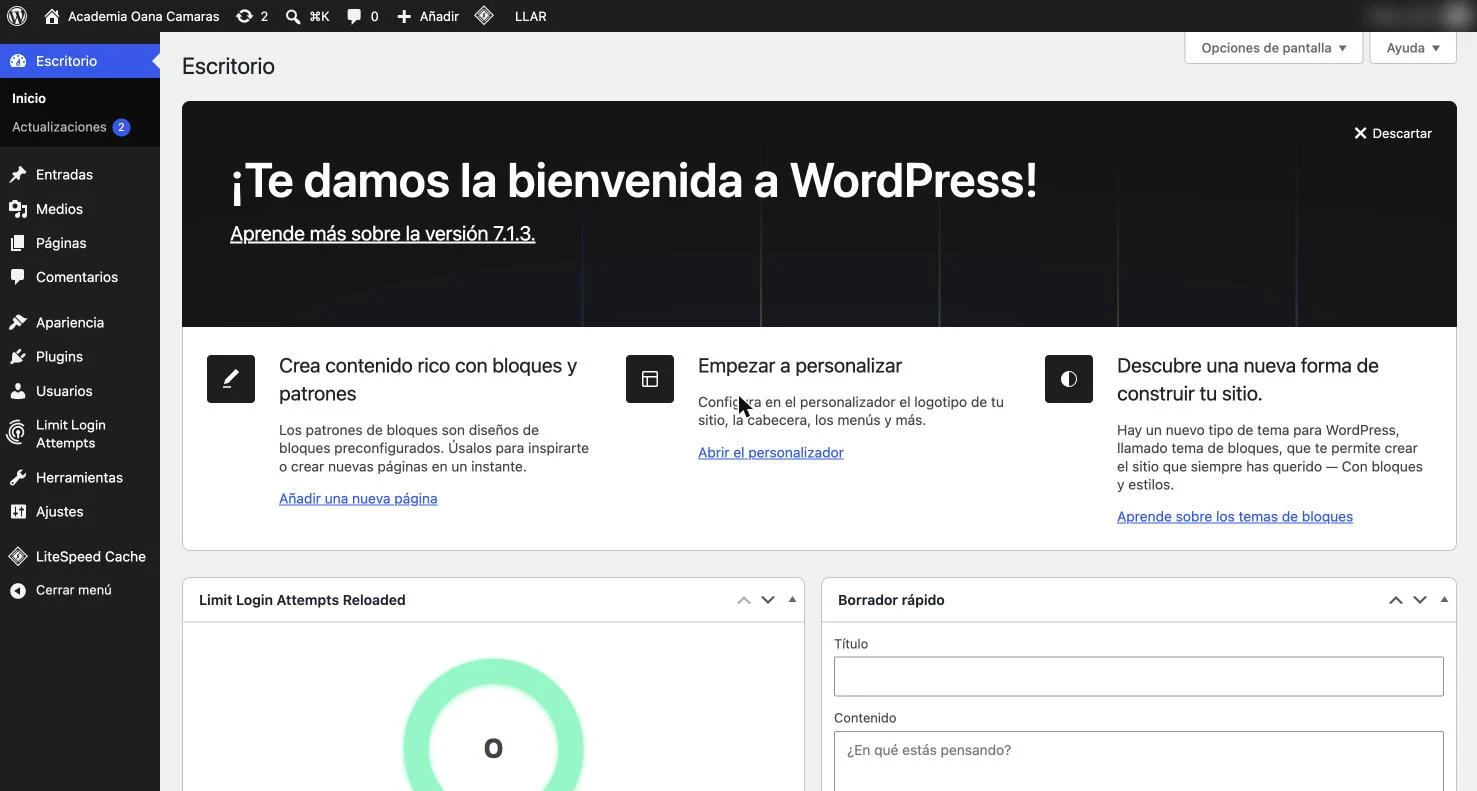
Escribe en el navegador https://tudominio.es/wp-admin. Pon tu usuario y contraseña y pulsa Acceder. Estás en el escritorio de WordPress: a la izquierda tienes el menú negro (Entradas, Medios, Páginas, Apariencia, Plugins, Ajustes…).
Paso 10. Revisa tu perfil de usuario
Ve a Usuarios y luego Perfil. Revisa que el correo es el tuyo. En Mostrar este nombre públicamente, elige tu nombre o el del negocio, no el usuario de acceso (así no lo regalas en tus entradas). Pulsa Actualizar perfil.
Si WordPress venía preinstalado con un usuario que no elegiste tú: crea uno nuevo en Usuarios, Añadir nuevo usuario, con perfil de Administrador, entra con él y borra el antiguo (asignándole el contenido al nuevo).
Paso 11. Ajustes iniciales
Enlaces permanentes. Ve a Ajustes, Enlaces permanentes. Marca Nombre de la entrada. Así tus direcciones quedarán como tudominio.es/servicios y no como tudominio.es/?p=123. Pulsa Guardar cambios. Hazlo ahora: cambiarlo cuando la web ya tiene visitas rompe enlaces.
Generales. Ve a Ajustes, Generales. Revisa el título y la descripción corta. En Zona horaria elige Madrid (o Canarias si estás allí), no un «UTC+1»: así las publicaciones programadas salen a su hora también en verano. Formato de fecha: el que prefieras. La semana comienza el: lunes. Guarda.
Comentarios. Si no vas a tener blog al principio, ve a Ajustes, Comentarios y desmarca Permitir que se publiquen comentarios en las nuevas entradas. Te ahorras spam.
Contenido de ejemplo. WordPress trae una entrada «¡Hola, mundo!», una página de ejemplo y un comentario. Bórralos:
- Entradas: pasa el ratón por «¡Hola, mundo!» y pulsa Papelera.
- Páginas: haz lo mismo con «Página de ejemplo». Si hay una página «Política de privacidad» en borrador, déjala: la usarás en el subapartado 6.5.
- Comentarios: borra el comentario de ejemplo.
- Vacía la papelera en cada sección.
Plugins y temas que no usas. En Plugins, desactiva y borra los que vengan de serie y no vayas a usar (por ejemplo «Hello Dolly»). En Apariencia, Temas, deja solo tu tema y el tema por defecto más reciente de WordPress como reserva; borra el resto.
Paso 12. Elige e instala un tema ligero
El tema es el diseño base de tu web. Usa uno ligero, gratuito y muy usado. Dos opciones probadas:
- GeneratePress: muy rápido y sobrio. Ideal si quieres algo limpio y no te importa ajustar poco a poco.
- Kadence: también ligero, con más opciones visuales y plantillas de inicio. Más cómodo si quieres un resultado vistoso enseguida.
Mi recomendación para empezar: Kadence, por sus plantillas. Si ya sabes que quieres algo minimalista, GeneratePress.
- Ve a Apariencia, Temas, Añadir nuevo tema.
- Escribe «Kadence» en el buscador.
- Pulsa Instalar en el tema Kadence y luego Activar.
Ojo: no descargues temas «premium gratis» de webs raras. Casi siempre llevan código malicioso. Instala solo desde el buscador de WordPress o desde la web oficial del tema.
Paso 13. Instala los plugins mínimos
Los plugins añaden funciones. Cada uno que instalas es algo más que actualizar y que puede fallar, así que solo estos. Para cada uno: Plugins, Añadir nuevo plugin, escribe el nombre en el buscador, Instalar ahora y luego Activar.
| Para qué | Plugin | Qué haces al activarlo |
|---|---|---|
| Caché y velocidad | LiteSpeed Cache | Raiola usa servidores LiteSpeed, así que este plugin funciona a pleno rendimiento y es gratuito. Si ya viene instalado, déjalo activo. Ajustes por defecto; no toques opciones avanzadas. |
| Formulario de contacto | WPForms Lite | Lo configuras en el subapartado 6.4. De momento, solo instalarlo. |
| Seguridad básica | Limit Login Attempts Reloaded | Bloquea a quien prueba contraseñas una y otra vez. Funciona con la configuración por defecto. |
| Copias de seguridad | UpdraftPlus | Ve a Ajustes, Copias de seguridad UpdraftPlus, pestaña de ajustes: programa copia de archivos semanal y de base de datos diaria, guarda 4 copias y elige Google Drive como almacenamiento remoto. Guarda y conecta tu cuenta de Google cuando lo pida. |
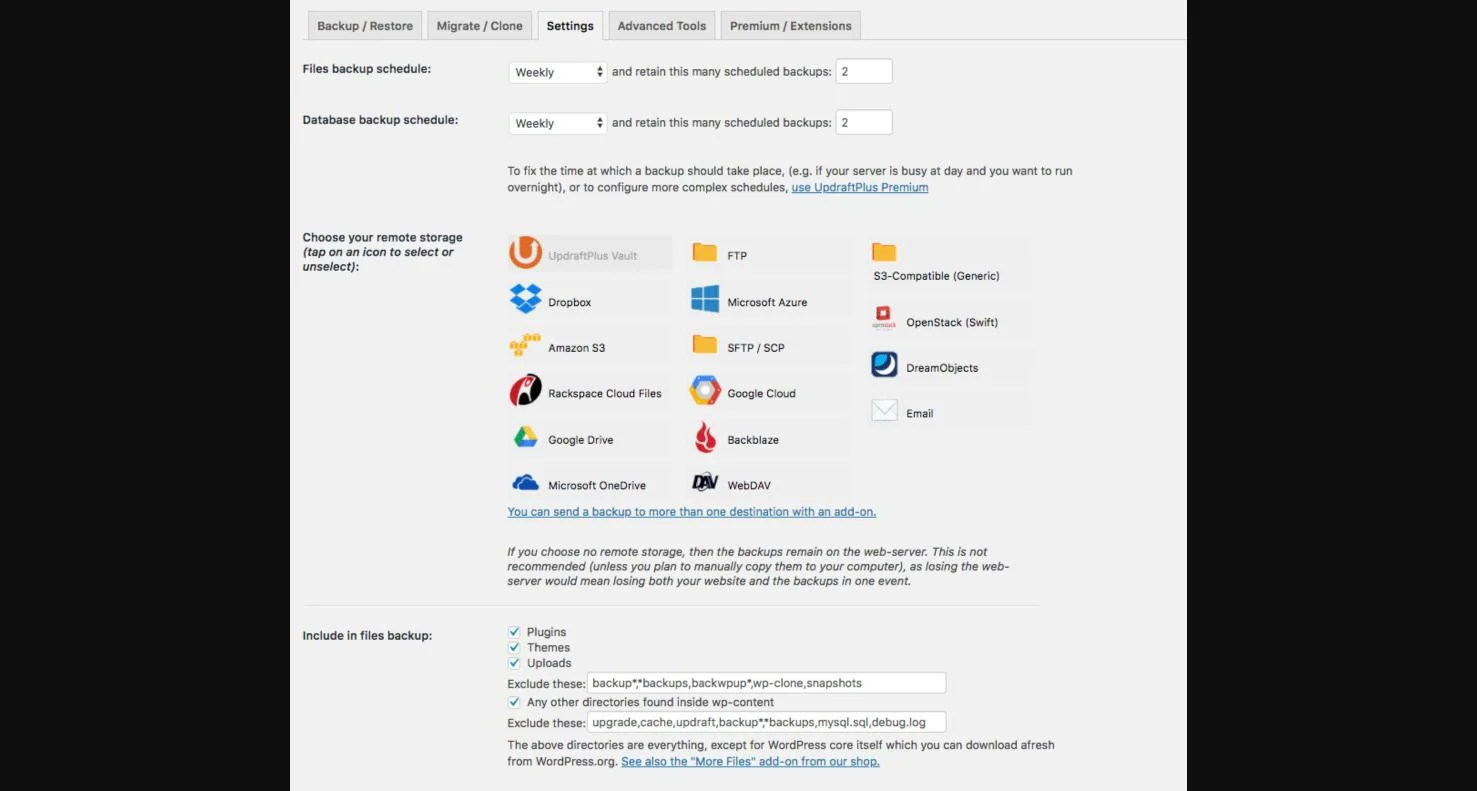
Raiola ya hace copias diarias automáticas de tu hosting. UpdraftPlus es tu segunda copia, fuera del servidor y bajo tu control. Si un día todo falla, tienes por dónde tirar.
Paso 14. Oculta la web mientras la montas (opcional)
Mientras trabajas, puedes pedir a Google que no la indexe todavía: Ajustes, Lectura, marca Pedir a los motores de búsqueda que no indexen este sitio. Guarda.
Ojo: apúntate quitar esta casilla en cuanto publiques la web. Olvidarla es la razón de muchas webs que «no salen en Google» meses después.
Paso 15. Actualiza siempre de una en una
Cuando haya actualizaciones verás un número rojo en Escritorio, Actualizaciones y en Plugins. La rutina, una vez por semana:
- Haz una copia con UpdraftPlus (botón Hacer una copia de seguridad ahora).
- Actualiza un plugin. Abre tu web en otra pestaña y comprueba que se ve bien.
- Siguiente plugin. Y así uno a uno. Después el tema. WordPress, al final.
Si algo se rompe, sabrás exactamente qué lo ha roto: desactiva ese plugin y espera unos días a que lo arreglen. Si actualizas todo de golpe y falla, no sabrás cuál ha sido.
Qué le pides a Claude
En el proyecto de tu empresa, abre un chat nuevo y pega:
Acabo de instalar WordPress en mi hosting de Raiola con el tema [Kadence / GeneratePress] y los plugins LiteSpeed Cache, WPForms Lite, Limit Login Attempts Reloaded y UpdraftPlus. Te voy a pegar capturas de pantalla de: [Ajustes > Generales, Ajustes > Enlaces permanentes, la lista de Plugins, Estado de SSL/TLS del cPanel]. Revisa si hay algo mal configurado o que me falte según lo que debería tener una web de negocio recién instalada. Explícamelo como a alguien que nunca ha tocado WordPress: dime en qué menú está cada cosa, qué botón pulso y qué debería ver después. Si algo está bien, no me lo cuentes.
Qué haces con lo que te devuelva:
- Corrige lo que te diga, en el orden que te lo diga.
- Si un paso no coincide con lo que ves en pantalla, haz captura y pégasela: «No veo este botón, esto es lo que tengo».
- Guarda este chat. Cuando algo falle en tu web (un error, una pantalla en blanco), vuelve aquí y pega el mensaje de error exacto.
Qué te llevas hecho
- WordPress instalado en la raíz de tu dominio, en español, con https y candado.
- Usuario administrador propio y contraseña segura guardada.
- Enlaces permanentes, zona horaria y contenido de ejemplo resueltos.
- Tema ligero activo.
- Cuatro plugins básicos funcionando y copias de seguridad programadas en Google Drive.
- Una rutina de actualizaciones de una en una.