Vídeo del módulo: próximamente.
Qué es
La ficha de Google (su nombre oficial es Perfil de Empresa de Google, antes Google My Business) es la tarjeta de tu negocio que aparece en Google Maps y en el buscador cuando alguien busca tu nombre o «fisioterapeuta en [tu ciudad]». Muestra tu horario, teléfono, web, fotos, reseñas y servicios. Es gratis y la gestionas tú desde business.google.com.
Por qué importa
Para un negocio local es, muchas veces, lo primero que ve un cliente, antes que tu web o tus redes. Una peluquería con ficha completa, fotos y reseñas recibe llamadas y visitas sin pagar publicidad. Y si no la creas tú, Google puede crearla sola con datos incompletos o equivocados.
Paso a paso
Ten a mano antes de empezar: el nombre real de tu negocio (el que aparece en tu cartel, tu factura o tu web), la dirección o la zona donde trabajas, el teléfono, el horario, la web si ya la tienes y 5 a 10 fotos buenas. Si aún no tienes web, no pasa nada: la añades cuando termines el módulo 6.
Paso 1. Comprueba si tu negocio ya existe en Google
Abre Google Maps y busca el nombre de tu negocio y tu ciudad, por ejemplo «Cerámica Lunares Valencia». Pueden pasar dos cosas:
- No aparece: vas a crear la ficha desde cero. Sigue en el paso 2.
- Aparece: alguien (un cliente o el propio Google) la creó. Haz clic en ella y busca el enlace ¿Es el propietario de esta empresa? o Reclamar esta empresa. Al pulsarlo, Google te lleva al mismo proceso de verificación del paso 9. Los datos que veas mal los corriges después de verificar.
Ojo: si la ficha la reclamó otra persona (un antiguo socio, la agencia que te hizo la web), Google te ofrecerá pedirle acceso. Sigue las instrucciones de pantalla y espera su respuesta: si no contesta en unos días, Google te da opciones para recuperarla.
Paso 2. Entra en business.google.com con tu cuenta de Google
Ve a business.google.com/add. Si te pide iniciar sesión, usa la cuenta de Google de tu negocio (la del módulo de cuentas). No uses una cuenta de un empleado o de un familiar: el que crea la ficha es el propietario.
Google te lleva a business.google.com/create. Verás el buscador Encuentra y gestiona tu empresa. Escribe el nombre de tu negocio: si sale en la lista, es que ya existe (vuelve al paso 1). Si no sale, pulsa el enlace Añade tu empresa a Google.
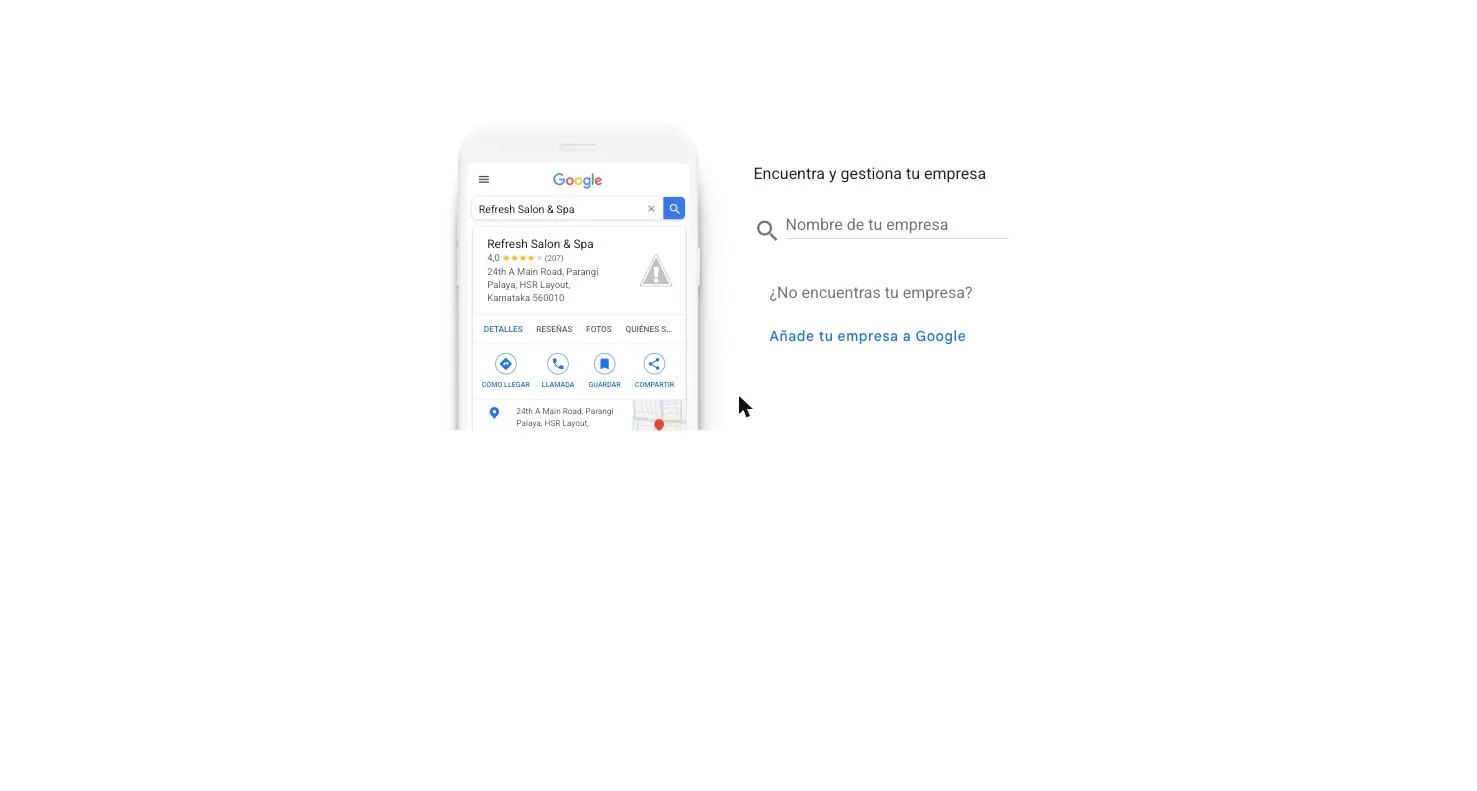
Paso 3. Escribe el nombre de la empresa
Escribe el nombre tal y como lo usas en la vida real: el de tu cartel o tu marca. Si Google te sugiere un negocio parecido mientras escribes, mira bien que no sea el tuyo (si lo es, vuelve al paso 1). Pulsa Siguiente.
Ojo: nunca escribas «Fisioterapia Ana López, la mejor fisio de Alicante». Meter palabras clave en el nombre va contra las normas de Google y es causa habitual de suspensión. El nombre es «Fisioterapia Ana López» y punto.
Paso 4. Elige la categoría principal
Empieza a escribir qué es tu negocio y elige una opción de la lista que despliega Google. No puedes inventarla. Regla de Google: la categoría debe completar la frase «este negocio ES un…», no «este negocio TIENE…». Elige la más concreta posible.
- Una peluquería: «Peluquería», no «Salón de belleza» si solo cortas pelo.
- Un fisioterapeuta: «Fisioterapeuta».
- Una tienda de cerámica: «Tienda de cerámica» o «Alfarería» si fabricas tú.
- Una casa rural: «Casa rural» o la que más se acerque en la lista.
Pulsa Siguiente. Más adelante, desde Editar perfil, podrás añadir categorías secundarias, pocas y solo si de verdad describen tu negocio.
Truco: busca en Google Maps a tres competidores bien posicionados de tu sector y mira qué categoría muestran debajo de su nombre. Te da una pista de la categoría exacta que usa Google.
Paso 5. Indica si los clientes pueden visitarte
Google te pregunta si quieres añadir una ubicación que los clientes puedan visitar. Aquí decides el tipo de ficha:
- Sí, tengo local donde atiendo: peluquería, tienda, consulta, casa rural. Elige Sí y escribe la dirección exacta. Comprueba en el mapa que la chincheta cae en tu puerta y muévela si no.
- No, voy yo al cliente o trabajo desde casa: fontanero, fisioterapeuta a domicilio, fotógrafo, servicio online con zona. Elige No. Google te pedirá igualmente tu dirección para verificarte, pero no la mostrará.
- Las dos cosas: por ejemplo un fisio con consulta que también va a domicilio. Pon la dirección y además la zona de servicio.
Ojo: si trabajas desde casa y no recibes clientes allí, no muestres tu dirección. Google lo prohíbe y, además, no quieres tu domicilio en Maps. Usa solo la zona de servicio. Para mostrar dirección, Google exige que atiendas allí en tu horario y, si es un local, que haya un cartel permanente.
Paso 6. Define la zona de servicio (si vas al cliente)
Escribe las ciudades, pueblos o códigos postales donde trabajas y elige cada uno en el desplegable. Puedes añadir hasta 20 zonas. No pongas «toda España»: Google pide que el límite exterior no pase de unas dos horas en coche desde tu base. Ejemplo para un fisio a domicilio en Alicante: Alicante, San Vicente del Raspeig, Sant Joan d’Alacant, El Campello, Mutxamel.
Pulsa Siguiente.
Paso 7. Añade el teléfono y la web
Escribe el teléfono en el que de verdad contestas en horario de trabajo. Puede ser un móvil. En «sitio web» pon la dirección de tu web (por ejemplo https://ceramicalunares.es). Si aún no la tienes, marca la opción de que no tienes web: la añadirás después desde Editar perfil.
Pulsa Siguiente. Google puede ofrecerte recibir novedades y consejos: elige lo que prefieras.
Paso 8. Revisa y termina el alta
Google te muestra un resumen. Revisa nombre, categoría, dirección o zona y teléfono. Cuando esté todo bien, continúa. Llegarás a la pantalla de verificación.
Paso 9. Verifica tu negocio
Hasta que no verificas, tu ficha no aparece en Google ni se ven tus fotos. Google decide qué métodos te ofrece según tu tipo de negocio y no puedes cambiarlos. Los posibles son:
- Teléfono o SMS: te llega un código al número de la ficha. Escríbelo y listo. No funciona si tu teléfono tiene una centralita con menú de voz.
- Correo electrónico: te llega un correo con instrucciones a la dirección que Google te muestra en pantalla.
- Vídeo grabado: grabas un vídeo continuo desde la app de Google Maps o desde el propio proceso en el móvil. Es el método más habitual hoy. Te explico cómo hacerlo abajo.
- Videollamada: una llamada en directo con una persona de soporte de Google, en tu horario de apertura. Entras en tu perfil, pulsas Verificar, Videollamada, Siguiente, eliges idioma y Iniciar llamada.
- Carta postal: Google envía un código de 5 cifras a tu dirección. Suele llegar en 14 días y caduca a los 30. Cuando llegue, entra en tu perfil, pulsa Verificar y escribe el código.
Cómo grabar el vídeo de verificación sin que te lo rechacen. Planifica antes de pulsar grabar, porque es una sola toma, sin cortes ni pausas, y dura alrededor de dos minutos. Tiene que demostrar tres cosas:
- Dónde estás: empieza fuera. Graba el nombre de la calle, el número, los negocios de al lado y la acera de enfrente.
- Que el negocio existe: el cartel permanente de la fachada (no una lona provisional) y, ya dentro, cosas con tu marca.
- Que eres tú quien lo gestiona: abre la puerta con tu llave, enciende la caja registradora o el datáfono, entra en la trastienda o zona de personal, enseña de cerca una factura o documento con el nombre y la dirección que pusiste en la ficha.
Si trabajas en zona de servicio sin local, enseña tus herramientas de trabajo (camilla portátil, maletín, equipo de fotografía), el vehículo rotulado si lo tienes y un documento con tu nombre. Si trabajas desde casa, el número de la calle, el portal y el buzón.
Al acabar pulsa subir el vídeo. La revisión puede tardar hasta cinco días. No borres el vídeo hasta que te confirmen.
Ojo: si te rechazan el vídeo, vuelve a aparecer el botón para verificar. Graba otro con más pruebas: más calle, más documentos, más zona interior. Un vídeo de la fachada y poco más es el motivo de rechazo número uno.
Paso 10. Completa el horario
Ya con la ficha creada, entra en business.google.com y pulsa en tu perfil. También puedes buscar el nombre de tu negocio en Google estando con tu cuenta: te sale el panel de gestión encima de los resultados. Pulsa Editar perfil y ve a la pestaña Horario.
Marca los días que abres y las horas. Si cierras a mediodía, añade dos franjas el mismo día (por ejemplo 9:30 a 14:00 y 17:00 a 20:30). Guarda.
Añade también el horario especial de festivos cuando se acerquen (Navidad, Semana Santa, fiestas locales). Es de lo que más enfada a un cliente: ir y encontrarse cerrado.
Paso 11. Escribe la descripción
En Editar perfil, pestaña Información de la empresa (o Acerca de), busca Descripción. Tienes hasta 750 caracteres. Google la ve como una presentación clara de qué haces, para quién y desde cuándo. Está prohibido poner precios, ofertas, enlaces o texto de relleno.
Ejemplo para una tienda de cerámica:
Taller y tienda de cerámica hecha a mano en el barrio de Russafa, Valencia. Fabricamos vajillas, tazas y piezas de decoración en gres, cocidas en nuestro propio horno. Hacemos encargos para restaurantes y regalos de empresa, y damos talleres de iniciación al torno para grupos pequeños. Abrimos en 2019 y cada pieza sale de nuestras manos, por eso no hay dos iguales.
Lo pide Claude por ti más abajo.
Paso 12. Sube las fotos
Desde el panel de tu ficha, pulsa Añadir foto (o busca tu negocio en Google, pulsa Fotos y Añadir fotos). Sube por este orden:
- Logotipo: cuadrado, con fondo limpio.
- Foto de portada: la que mejor represente tu negocio. Google no garantiza que salga la primera, pero ayuda.
- Exterior: la fachada como la verá el cliente al llegar, para que la reconozca.
- Interior: el local, la consulta, las habitaciones de la casa rural.
- Trabajo: un corte de pelo terminado, una pieza de cerámica, la sala de tratamiento. Contigo o tu equipo trabajando, mejor.
Requisitos de Google: JPG o PNG, entre 10 KB y 5 MB, mínimo 250 x 250 píxeles y recomendado 720 x 720. Bien iluminadas, enfocadas y sin filtros exagerados. Las fotos tardan entre 24 y 48 horas en verse y solo se publican cuando la ficha está verificada.
Sube 2 o 3 fotos nuevas al mes. Una ficha que se mueve da sensación de negocio vivo, y Google lo nota.
Paso 13. Añade servicios o productos
Servicios: en el panel pulsa Editar servicios y luego Añadir más servicios. Marca los que te sugiere Google para tu categoría y, si falta alguno, pulsa Añadir servicio personalizado y escríbelo. Guarda. En cada servicio puedes añadir una descripción corta. El nombre del servicio no puede llevar precios ni teléfonos.
Ejemplo para una peluquería: Corte de mujer, Corte de caballero, Color, Mechas balayage, Tratamiento de keratina, Recogidos para eventos.
Productos: si vendes cosas (tienda de cerámica, tienda de ropa), en el panel busca Editar productos o Productos y añade cada uno con foto, nombre, categoría, precio opcional y descripción. Empieza por tus 5 o 6 más vendidos.
Paso 14. Haz tus primeras publicaciones
Las publicaciones son como pequeños posts que salen en tu ficha. En el panel pulsa Publicaciones y luego Añadir publicación. Elige el tipo:
- Novedad: texto, foto y un botón (Reservar, Llamar, Más información). Para contar algo: un servicio nuevo, un trabajo hecho, un consejo.
- Oferta: obliga a poner título y fechas. Añade solo un botón «Ver oferta». Puedes poner código de cupón y condiciones.
- Evento: título, fecha y hora de inicio y fin. Para un taller, una jornada de puertas abiertas, una cata.
Escribe el texto, añade una foto, elige el botón y pulsa Publicar abajo a la derecha. Si quieres dejarla programada, activa Programar esta publicación y elige día y hora.
Haz 3 publicaciones el primer día para que la ficha no se vea vacía: una de presentación, una de tu servicio estrella y una de algo que te diferencie. Después, una a la semana. Las publicaciones de más de seis meses se archivan.
Paso 15. Resuelve las preguntas frecuentes
Google ha retirado el antiguo apartado público de «Preguntas y respuestas» de las fichas y lo está sustituyendo por un botón en el que la gente pregunta y una IA de Google responde. ¿Con qué responde? Con lo que encuentra en tu ficha, tus reseñas y tu web. Por eso, tus preguntas frecuentes tienen que estar escritas en esos sitios:
- Haz una lista de las 8 a 10 preguntas que más te hacen por teléfono o WhatsApp: «¿hay aparcamiento?», «¿aceptáis tarjeta?», «¿se puede ir con perro?», «¿cuánto tarda un tratamiento de color?».
- Contesta lo que encaje en tu ficha: horario, servicios, atributos (en Editar perfil hay casillas como accesible en silla de ruedas, wifi, admite pago con tarjeta, admite mascotas). Márcalos todos los que sean ciertos.
- Usa algunas como publicaciones de tipo Novedad: «¿Puedo traer a mi perro? Sí, en nuestra casa rural son bienvenidos, con estas condiciones…».
- El resto, en una sección de preguntas frecuentes de tu web (módulo 6.3).
Si en tu panel todavía ves preguntas antiguas sin responder, contéstalas: esas respuestas siguen alimentando lo que Google sabe de ti.
Paso 16. Consigue tu enlace para pedir reseñas
Las reseñas son lo que más pesa en tu ficha. Para pedirlas, necesitas un enlace directo que lleve al cliente a la ventana de escribir reseña. Desde el ordenador:
- Entra en tu perfil desde business.google.com.
- Pulsa Leer reseñas.
- Pulsa Consigue más reseñas (icono de compartir).
- Pulsa Copiar para copiar el enlace. Para el código QR, haz clic derecho sobre él y elige Guardar imagen como. El QR solo se puede descargar desde el ordenador.
Guarda el enlace en un sitio a mano (notas del móvil, respuestas rápidas de WhatsApp, módulo 7). Imprime el QR y ponlo en el mostrador, en la camilla, en la mesa de la casa rural o en la bolsa de la tienda.
Cuándo y cómo pedirla: justo después de un buen servicio, en persona y luego con el enlace. Ejemplo por WhatsApp: «Hola Marta, gracias por venir hoy. Si te ha gustado el corte, me ayudas un montón dejándome una reseña en Google, es un minuto: [enlace]». No ofrezcas descuentos a cambio de reseñas ni las pidas solo a quien sabes que pondrá cinco estrellas: va contra las normas de Google.
Responde a todas las reseñas, buenas y malas, en menos de 48 horas. A las malas, con calma, sin discutir, y ofreciendo hablar en privado. Quien lee tu ficha mira más tu respuesta que la queja.
Si no tienes local (negocio en zona de servicio)
Resumen de lo que cambia si eres fontanero, fisio a domicilio, fotógrafa de bodas o profesora particular:
- En el paso 5 contesta que no recibes clientes en tu dirección. Si ya la pusiste, quítala en Editar perfil, Ubicación.
- Define tu zona en Editar perfil, Ubicación, Zona de servicio, Editar, por ciudades o códigos postales, hasta 20. Los cambios tardan hasta 48 horas en verse.
- Tu ficha no tendrá chincheta en el mapa, sino una zona sombreada. Es normal.
- En la verificación por vídeo enseña tus herramientas, tu vehículo si está rotulado y documentación a tu nombre.
- Tus fotos, publicaciones y reseñas pesan todavía más, porque no hay local que ver. Sube fotos de trabajos terminados en distintos pueblos de tu zona.
Errores que suspenden fichas: palabras clave en el nombre, dirección de un sitio donde no atiendes (un coworking que no usas, un apartado de correos), dos fichas para el mismo negocio, cambiar el nombre y la dirección muchas veces seguidas. Si te suspenden, Google te deja pedir revisión desde el panel, pero puede tardar semanas.
Qué le pides a Claude
En el proyecto de tu empresa, abre un chat nuevo y pega:
Voy a completar mi Perfil de Empresa de Google. Usa la ficha de mi empresa que tienes en el proyecto. Mi categoría principal en Google es [categoría]. Atiendo en [dirección / zona de servicio: ciudades]. Mi horario es [horario]. Las preguntas que más me hacen los clientes son: [pregunta 1, pregunta 2, pregunta 3…].
Prepárame:
1. Tres versiones de la descripción para la ficha, de menos de 750 caracteres cada una (dime cuántos tiene cada versión). Que digan qué hago, para quién, dónde y qué me diferencia. Sin precios, sin ofertas, sin enlaces, sin emojis y sin mayúsculas de reclamo.
2. La lista de servicios (o productos) para la ficha: nombre corto de cada uno (sin precios) y una descripción de una o dos frases. Indica cuáles crees que Google tendrá como servicio sugerido y cuáles tendré que añadir como personalizados.
3. Cuatro publicaciones para la ficha: una de presentación, una de mi servicio estrella, una que responda a una de mis preguntas frecuentes y una de oferta o evento si tiene sentido en mi negocio. Para cada una: tipo (Novedad, Oferta o Evento), texto de 100 a 300 palabras, qué foto pongo y qué botón elijo.
4. Una lista de los atributos de la ficha que probablemente me corresponda marcar.
5. Dos mensajes cortos para pedir reseñas: uno para WhatsApp y otro para decirlo en persona.
Qué haces con lo que te devuelva:
- Elige una descripción, léela en voz alta y corrige lo que no suene a ti. Comprueba en el campo de Google que no pasa de 750 caracteres.
- Copia los servicios uno a uno en Editar servicios.
- Publica hoy las tres primeras publicaciones y programa la cuarta para la semana que viene.
- Guarda los mensajes de reseña en las notas del móvil junto a tu enlace. En el módulo 7 los convertirás en respuestas rápidas de WhatsApp.
- Si Google te rechaza algún texto, pega a Claude el aviso exacto que te da y pídele que lo reescriba cumpliendo la norma.
Qué te llevas hecho
- Ficha de Google creada o reclamada, y verificada.
- Categoría, dirección o zona de servicio, horario, teléfono y web completos.
- Descripción, servicios o productos, atributos y al menos 10 fotos subidas.
- Tres publicaciones activas y una programada.
- Enlace y código QR para pedir reseñas, con tus mensajes listos para enviar.