Qué es
Aquí conviertes los textos del subapartado anterior en páginas reales con el editor de bloques de WordPress. Cada trozo de la página (un titular, un párrafo, una foto, un botón) es un bloque que añades, mueves y configuras. Al final pones la portada, el menú, el pie de página y el formulario de contacto, y revisas que todo se ve bien en el móvil.
Por qué importa
Si sabes montar tú las páginas, puedes cambiar un precio, una foto o un horario en dos minutos, sin pagar a nadie ni esperar. Y más de la mitad de tus visitas llegarán desde el móvil: una página que se ve bien en el ordenador pero mal en el móvil pierde clientes.
Paso a paso
Ten abierto en otra pestaña el documento con tus textos y la carpeta con tus fotos ya nombradas. Trabaja con dos ventanas: WordPress en una, tus textos en otra.
Paso 1. Comprime las fotos antes de subirlas
Las fotos del móvil pesan 3 a 8 MB y hacen la web lenta. Antes de subir nada:
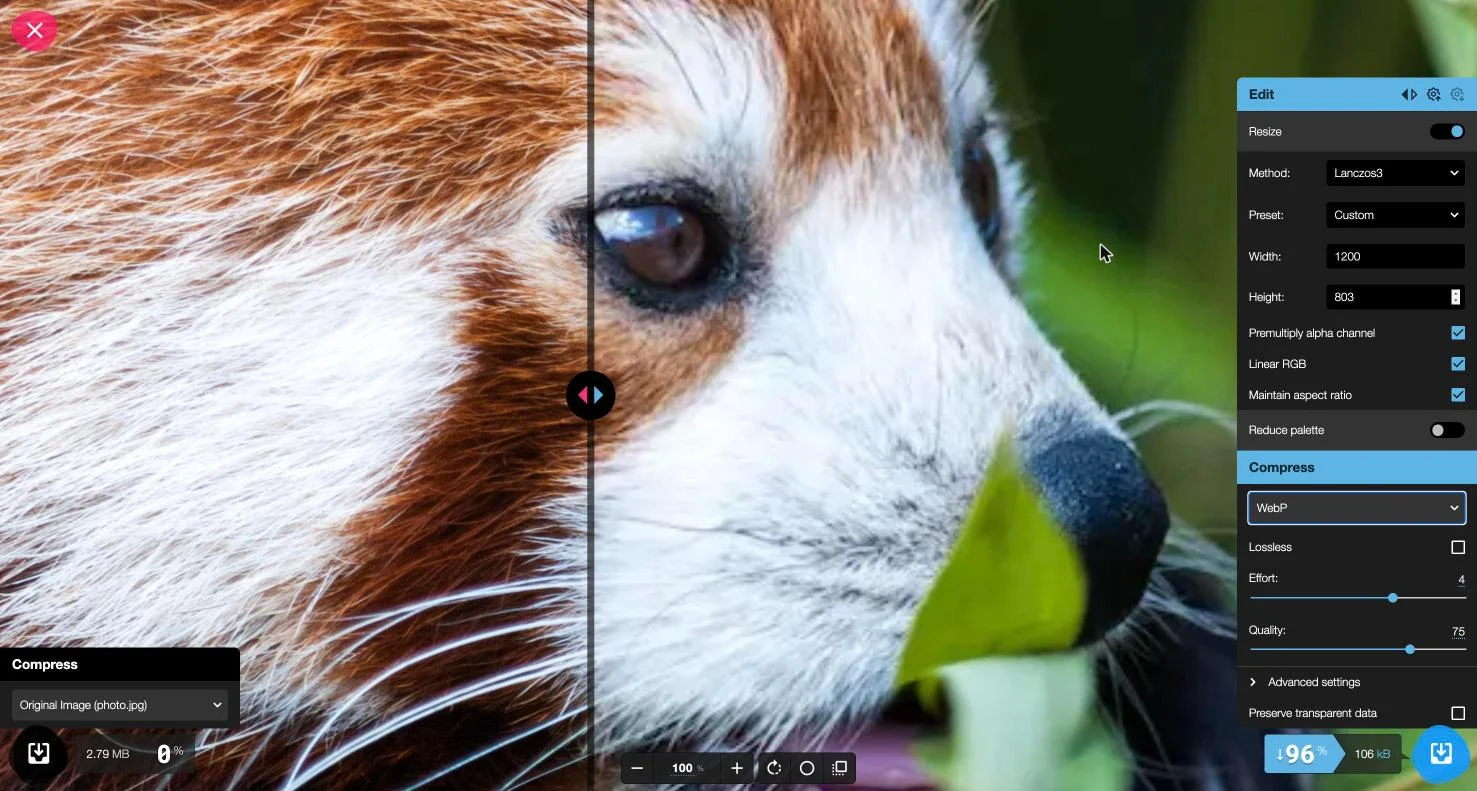
- Abre squoosh.app en el navegador (gratis, de Google, no se instala nada).
- Arrastra una foto a la ventana.
- A la derecha, en Resize, pon 1920 de ancho para fotos de cabecera o 1200 para el resto.
- En el formato, elige WebP o MozJPEG con calidad entre 75 y 80.
- Pulsa el botón de descarga abajo a la derecha. Mira el peso: debe quedarse por debajo de 300 KB (200 KB mejor).
Mantén el nombre de archivo descriptivo que pusiste (fisioterapia-domicilio-alicante.webp).
Paso 2. Crea una página nueva
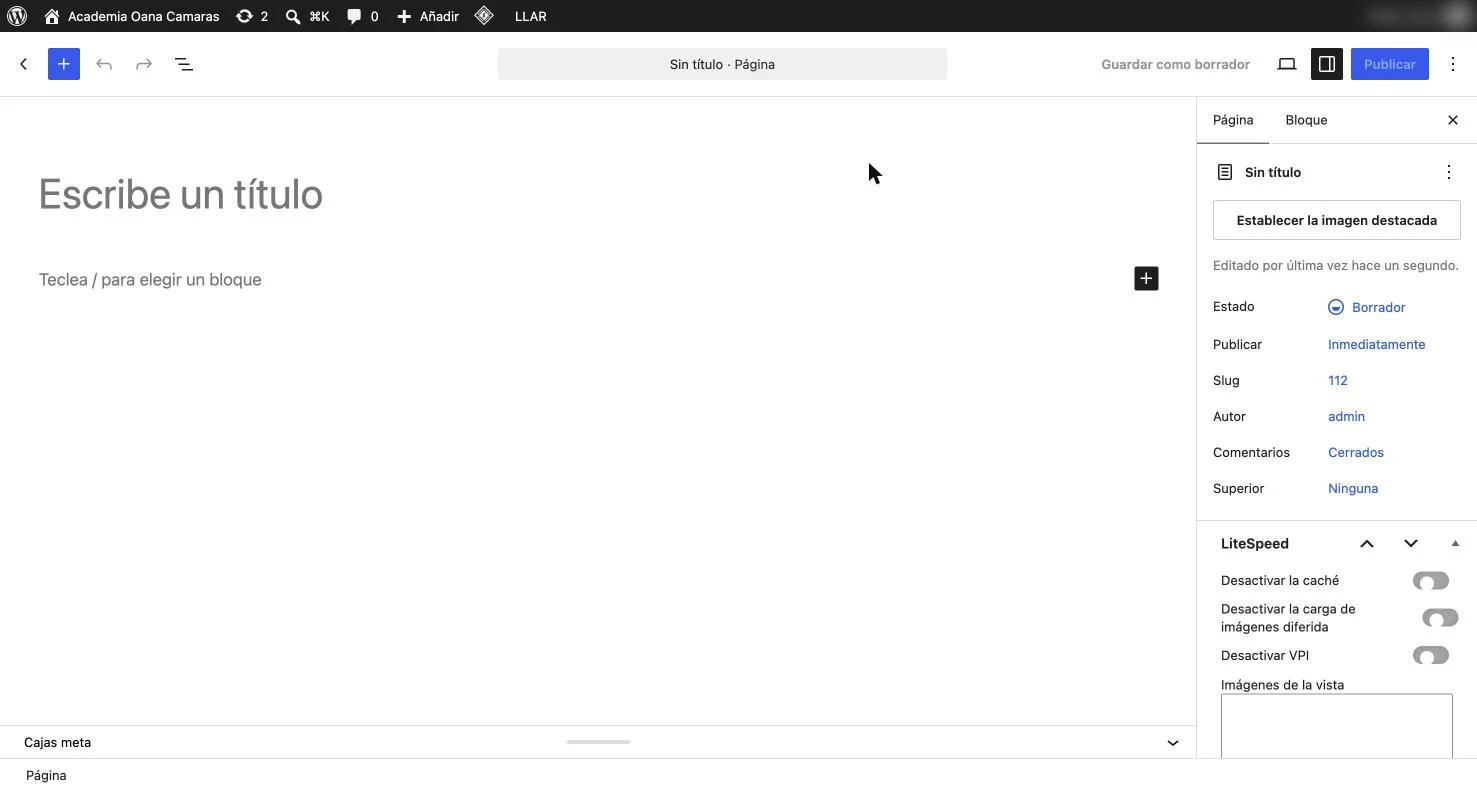
En el menú de la izquierda pulsa Páginas y luego Añadir nueva página. Se abre el editor de bloques. Si te sale una ventana de bienvenida o te ofrece patrones para empezar, ciérrala de momento.
Arriba verás Añade un título: escribe el nombre de la página, por ejemplo «Inicio». Ese título será también la dirección: tudominio.es/inicio.
Paso 3. Entiende la pantalla del editor
- Botón + azul (arriba a la izquierda): abre el insertor con todos los bloques y patrones.
- Zona central: tu página. Haz clic en cualquier bloque para editarlo.
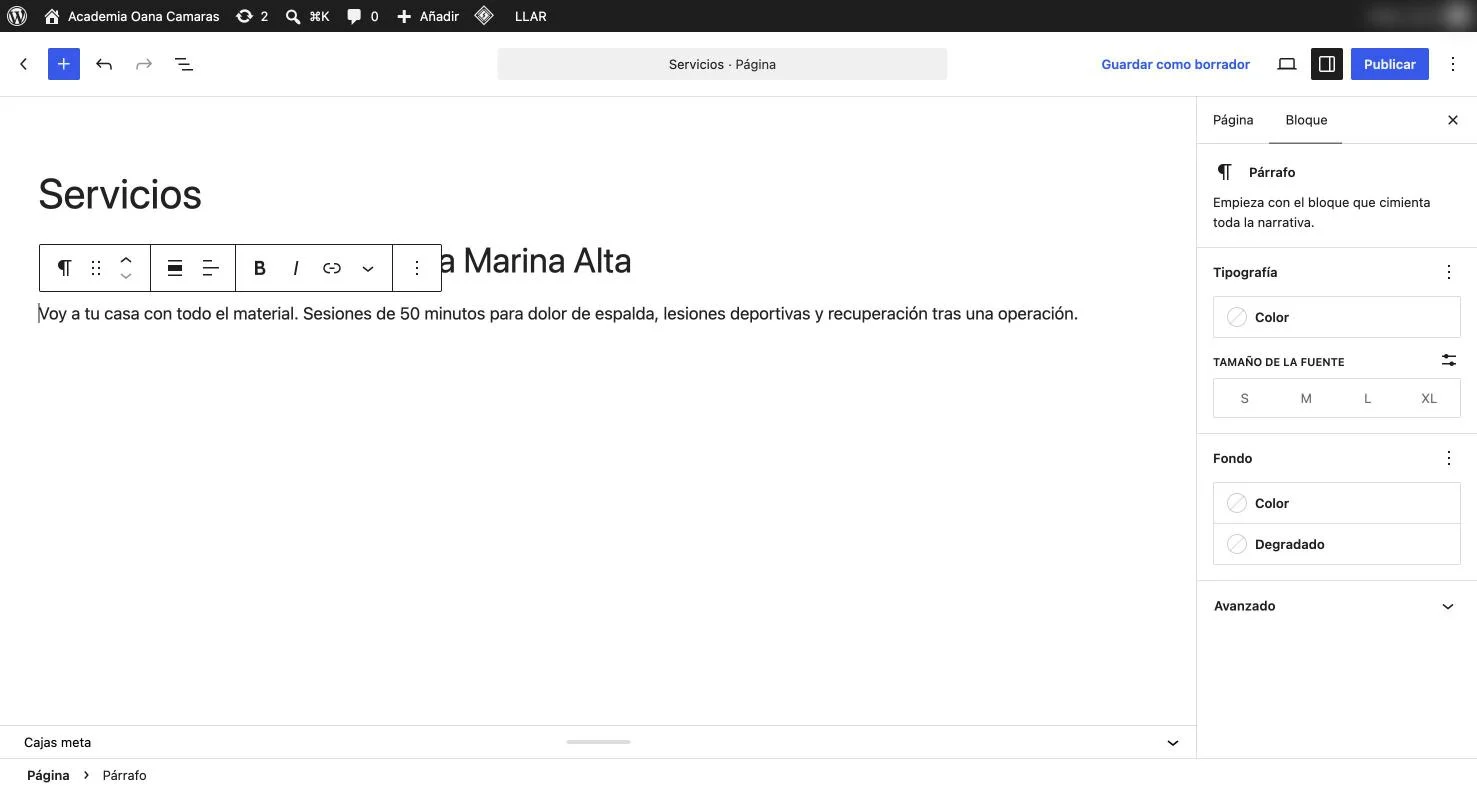
- Barra flotante sobre el bloque: negrita, enlaces, alineación, mover arriba o abajo.
- Panel de la derecha: los ajustes del bloque seleccionado (color, tamaño, espaciado) y, en la pestaña Página, los ajustes de la página. Si no lo ves, pulsa el icono de panel arriba a la derecha (un cuadrado con una franja).
- Vista de lista (icono de tres rayas arriba): te muestra todos los bloques como un índice. Muy útil cuando hay bloques dentro de otros.
Paso 4. Añade un encabezado y un párrafo
Haz clic debajo del título donde pone Escribe / para elegir un bloque. Escribe /encabezado y pulsa Intro. Pega tu titular. El nivel se elige en el panel derecho, donde están de H1 a H6. El titular principal de la página es H1 o, si el título de la página ya hace de H1 en tu tema, H2. Las secciones de dentro, H2. Los subapartados, H3.
Pulsa Intro al final del encabezado: se crea un bloque de párrafo automáticamente. Pega el texto.
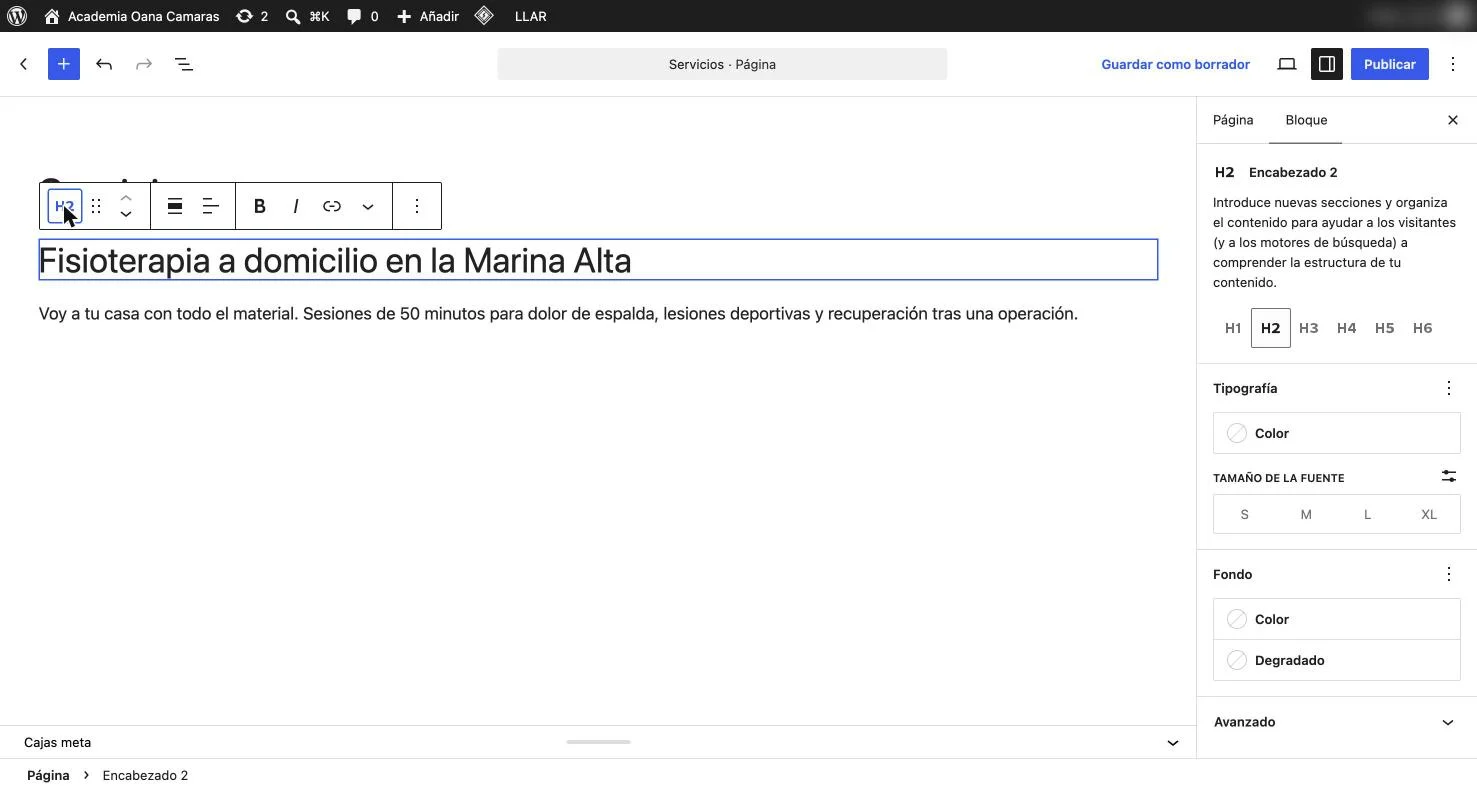
Ojo: no uses encabezados para poner texto en grande ni negrita para hacer títulos. Google lee los encabezados para entender tu página (módulo 8). Un solo H1 por página.
Paso 5. Añade una imagen
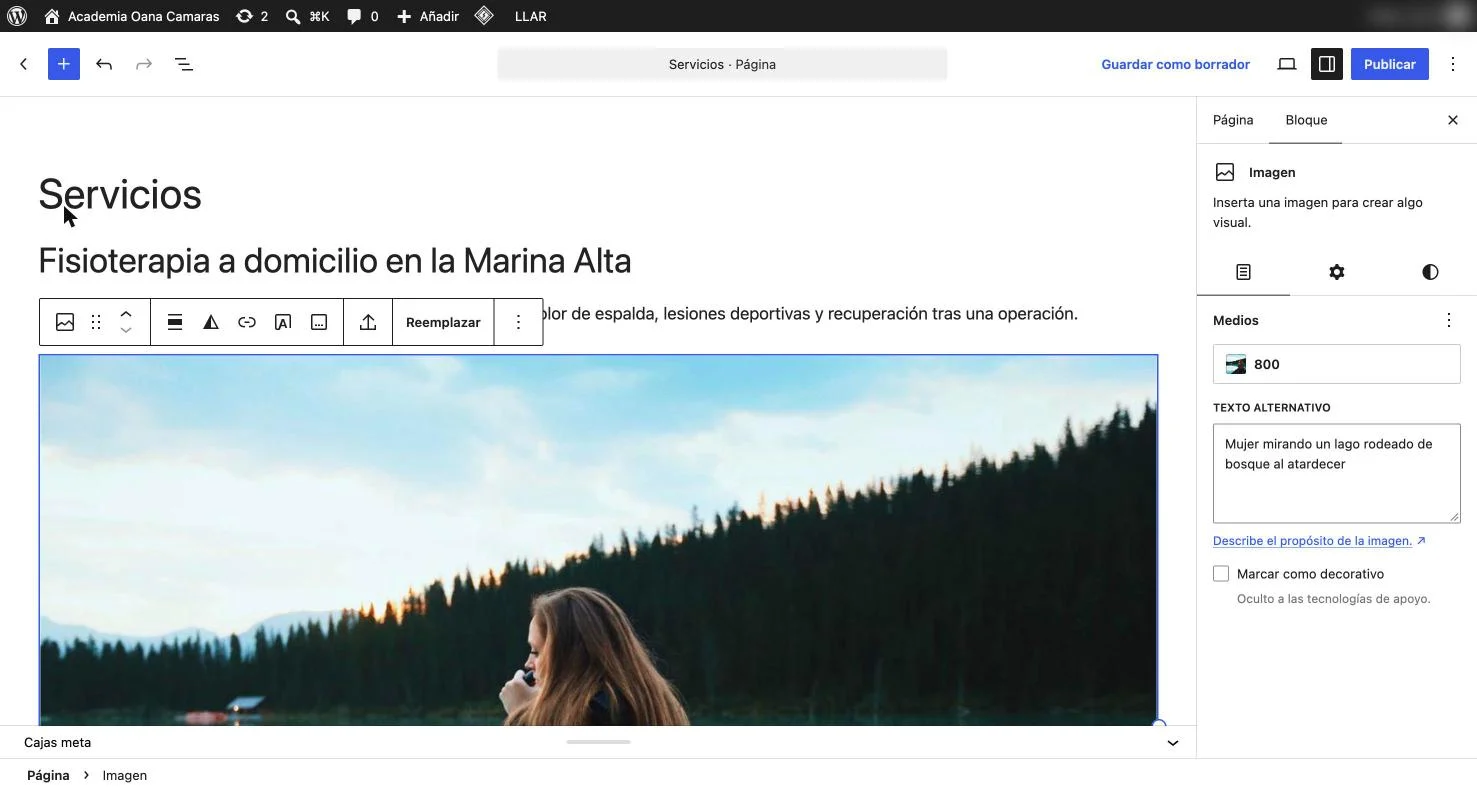
Escribe /imagen e Intro. En el bloque, pulsa Subir y elige tu foto comprimida (o Biblioteca de medios si ya la subiste). Cuando la tengas, en el panel de la derecha rellena Texto alternativo: describe la foto en una frase, por ejemplo «Fisioterapeuta tratando la espalda de una paciente en su casa». Lo leen los ciegos con lectores de pantalla y Google.
Paso 6. Añade botones
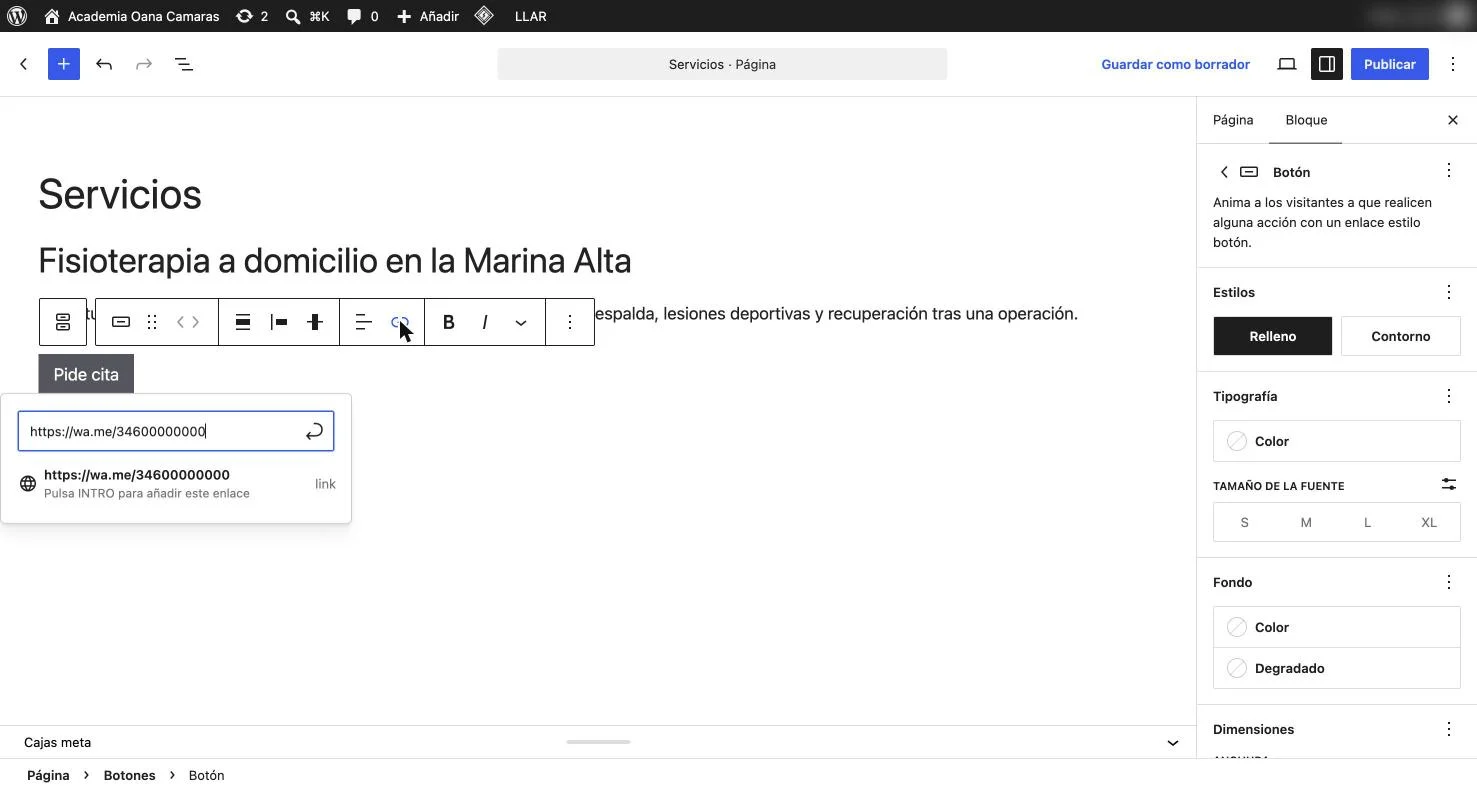
Escribe /botones e Intro. Escribe el texto del botón («Pide cita por WhatsApp»). Pulsa el icono de enlace en la barra flotante y pega la dirección: tu enlace de WhatsApp (módulo 7), tu página de contacto o tu teléfono como tel:+34600000000. Pulsa Intro.
En el panel derecho puedes cambiar el color del botón. Usa el color principal de tu marca, el mismo en todos los botones de la web.
Paso 7. Usa columnas para poner cosas lado a lado
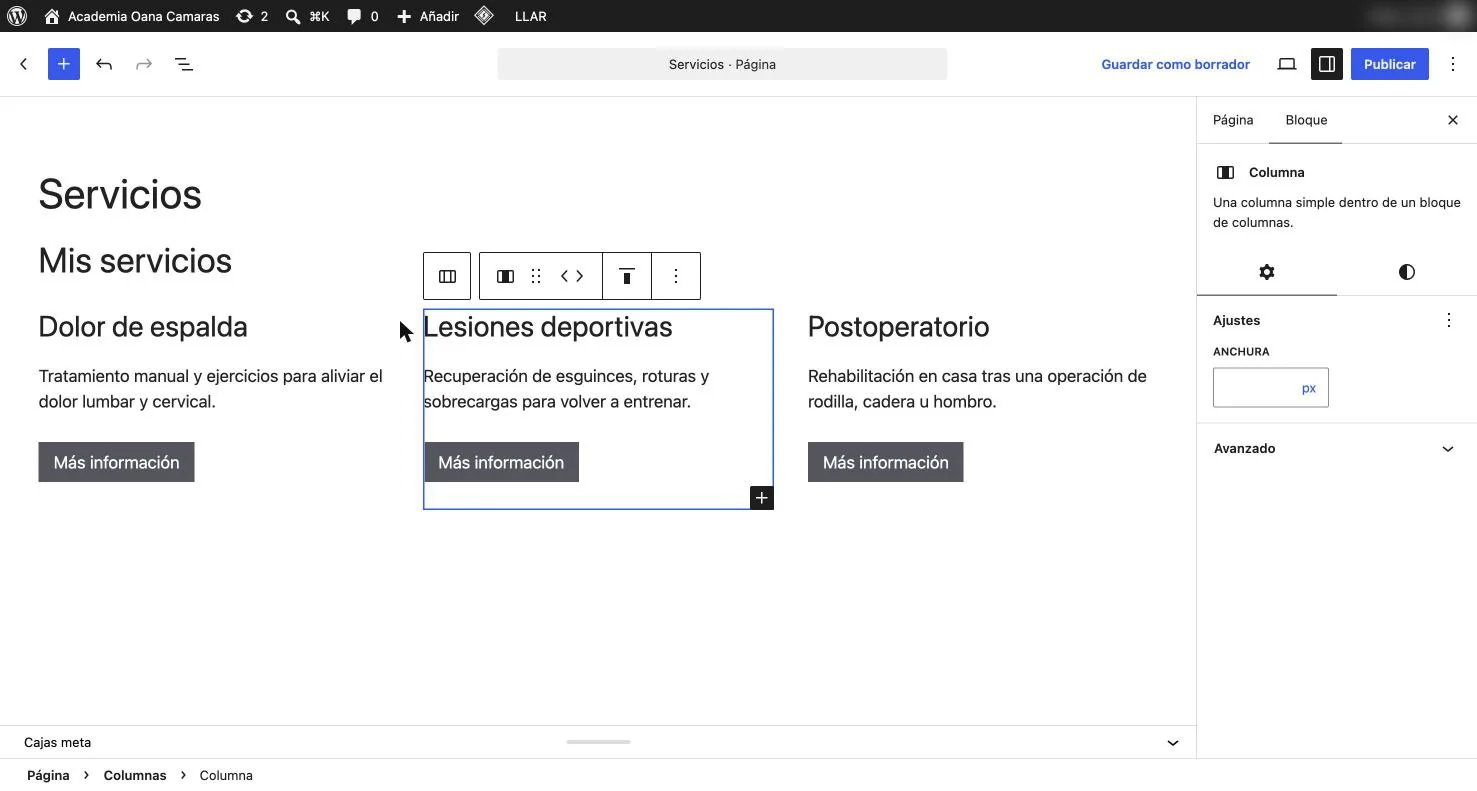
Para la sección de servicios en tarjetas o para «foto a un lado, texto al otro»: escribe /columnas e Intro y elige la división (50/50, 33/33/33…). Dentro de cada columna pulsa el + y añade los bloques que quieras: un encabezado H3, un párrafo y un botón por servicio.
En el móvil, las columnas se ponen una debajo de otra automáticamente. Así debe ser.
Paso 8. Agrupa cada sección en un Grupo
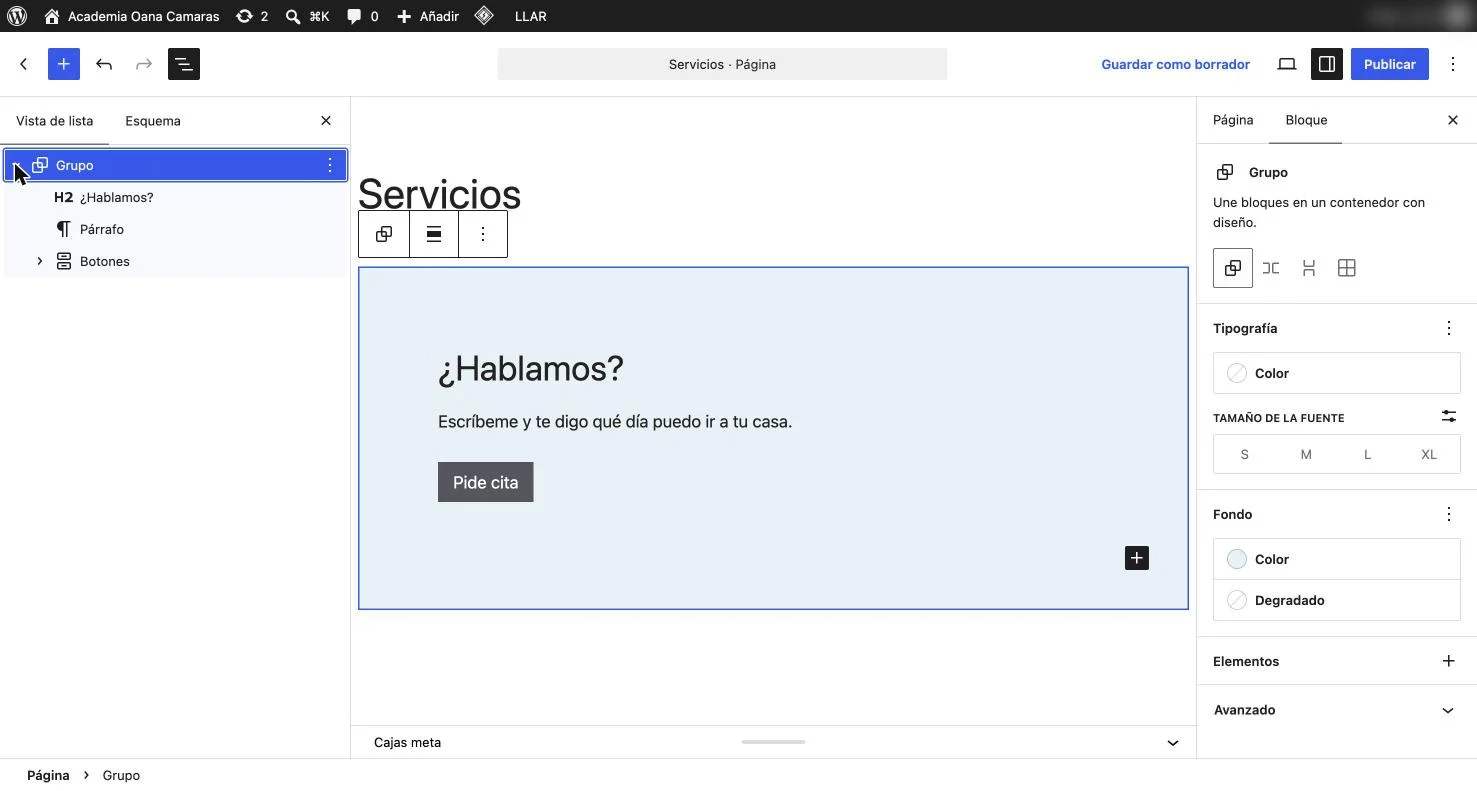
Un Grupo es una caja que envuelve varios bloques. Te sirve para darle a cada sección su fondo de color y su espacio. Selecciona los bloques de una sección (haz clic en el primero, mantén Mayúsculas y haz clic en el último), pulsa en la barra flotante el icono del primer bloque y elige Agrupar.
Con el grupo seleccionado, en el panel derecho: pestaña de estilos, Fondo para el color y Dimensiones o Relleno para dar aire arriba y abajo (por ejemplo 60 px). Alterna fondo blanco y fondo claro entre secciones para que se distingan.
Paso 9. Ahorra tiempo con patrones
Los patrones son secciones ya diseñadas (una cabecera, tres tarjetas, una zona de opiniones) que insertas y solo cambias textos y fotos. Pulsa el + azul de arriba, pestaña Patrones, y navega por las categorías. Haz clic en uno para insertarlo.
Si usas Kadence, también tiene su propia librería de diseños. Úsala solo para la estructura y cambia siempre los textos y las fotos de ejemplo por los tuyos.
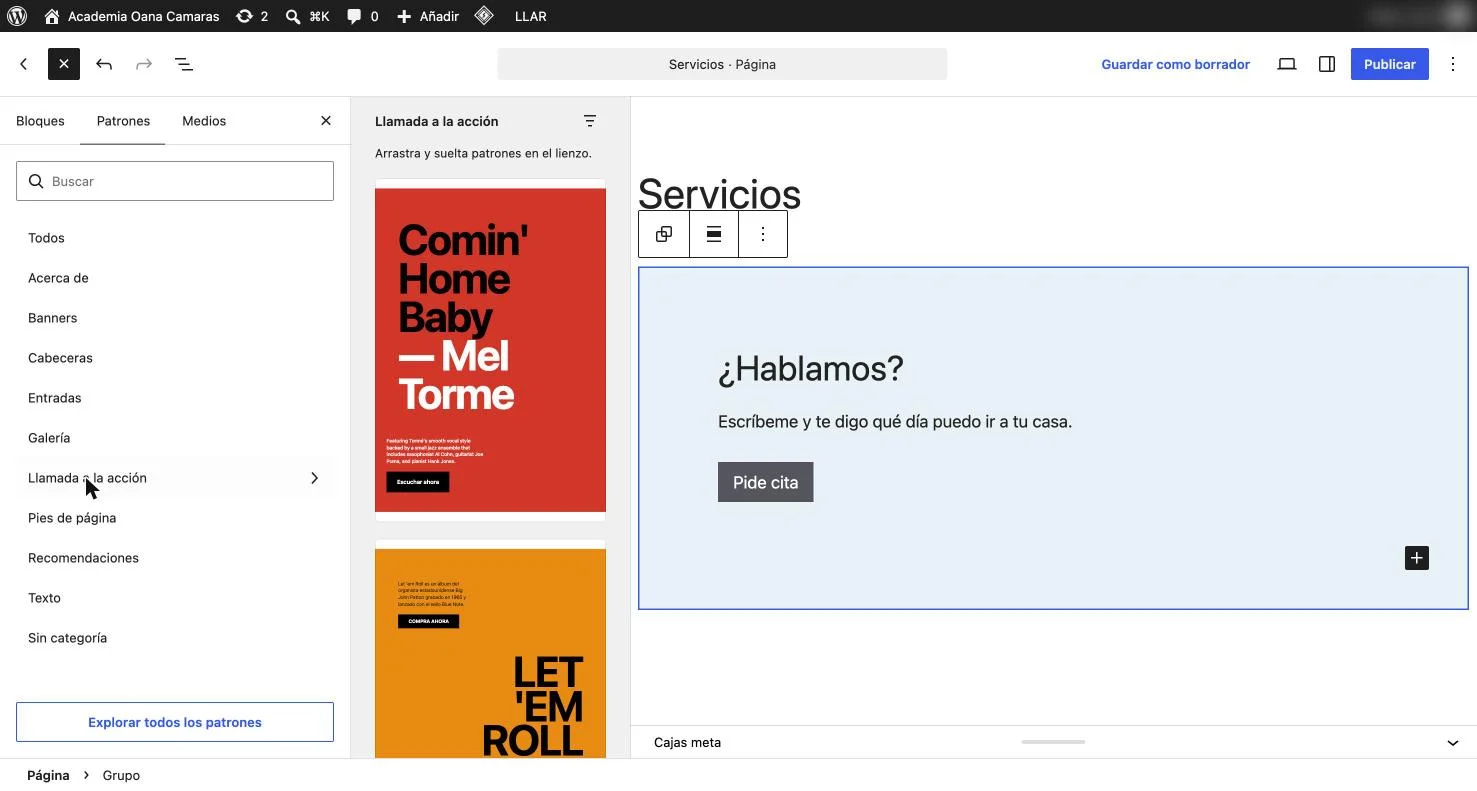
Cuando una sección te quede bien (por ejemplo, la llamada final con botón de WhatsApp), selecciónala, pulsa los tres puntos de la barra flotante y elige Crear patrón. Si la marcas como sincronizada, al cambiarla en un sitio se cambia en todas las páginas.
Paso 10. Monta la portada siguiendo tu guion
Sigue el orden de secciones del subapartado 6.3: cabecera, prueba rápida, problema, servicios, por qué tú, cómo funciona, opiniones, sobre ti, preguntas frecuentes, llamada final. Un grupo por sección. Para las preguntas frecuentes usa el bloque Detalles (escribe /detalles): la pregunta queda visible y la respuesta se despliega al pulsar.
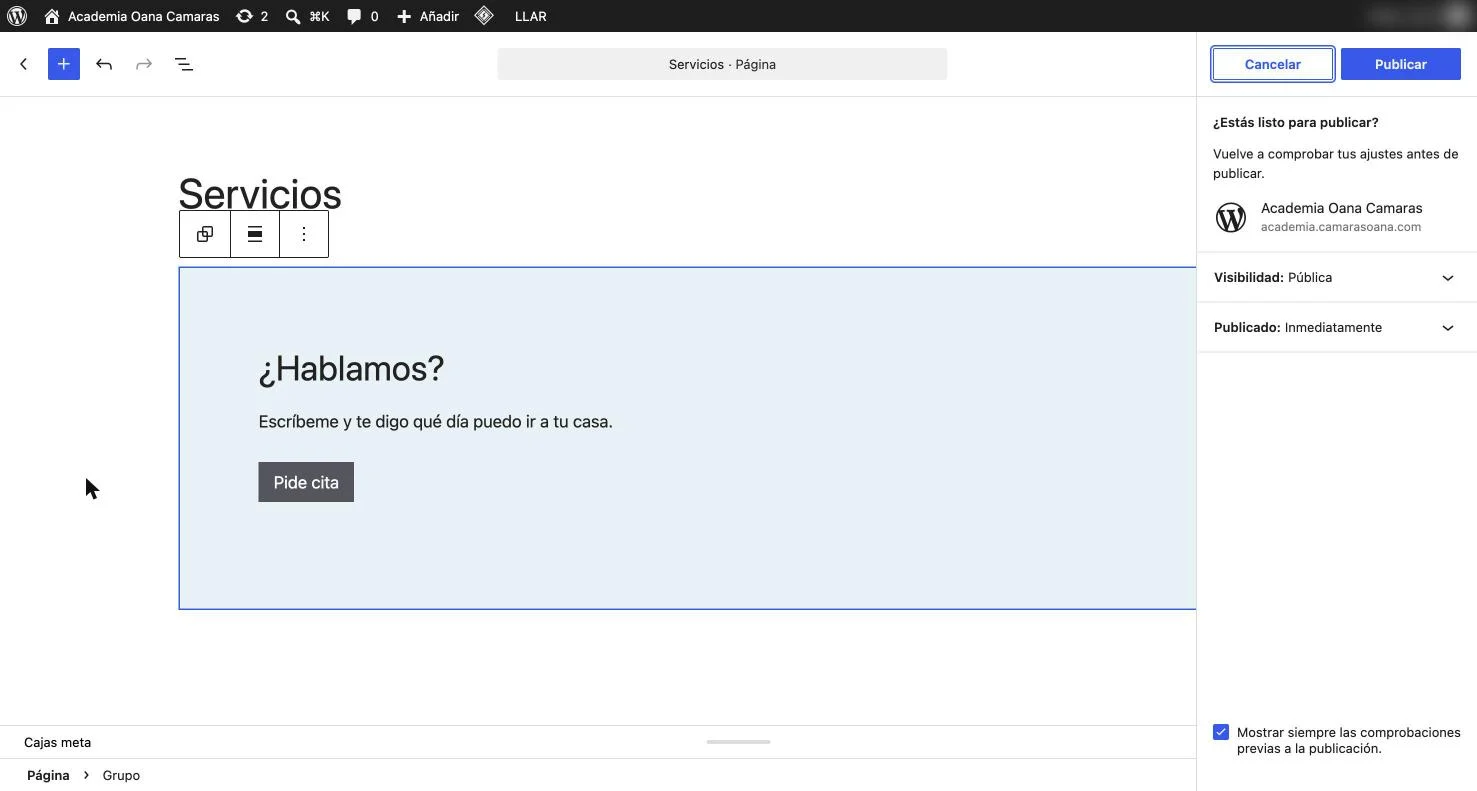
Cuando acabes, arriba a la derecha pulsa Publicar. Se abre el panel ¿Estás listo para publicar?. Confirma pulsando otra vez Publicar. Repite con Servicios, Sobre mí y Contacto.
Paso 11. Pon la portada como página de inicio
Ve a Ajustes, Lectura. En Tu página de inicio muestra, marca Una página estática. En Página de inicio elige «Inicio». Si vas a tener blog, en Página de entradas elige una página vacía llamada «Blog»; si no, déjalo sin seleccionar. Pulsa Guardar cambios.
Ahora, al escribir tudominio.es sale tu portada.
Paso 12. Crea el menú
Con temas clásicos como Kadence o GeneratePress: ve a Apariencia, Menús.
- Escribe un nombre de menú («Principal») y pulsa Crear menú.
- En la columna izquierda, Páginas, marca Inicio, Servicios, Sobre mí y Contacto y pulsa Añadir al menú.
- Arrastra los elementos para ordenarlos.
- Abajo, en Ajustes del menú, Ubicación del menú, marca la ubicación principal. En GeneratePress se llama Menú principal.
- Pulsa Guardar menú.
Si tu tema es de bloques (por ejemplo el tema por defecto de WordPress), el menú se edita en Apariencia, Editor, Navegación.
Añade un último elemento al menú con tu acción principal («Pide cita») como enlace personalizado a WhatsApp o contacto. En Kadence puedes convertirlo en botón desde Apariencia, Personalizar, Cabecera.
Paso 13. Monta el pie de página
En Kadence: Apariencia, Personalizar, Pie de página. Verás una cuadrícula de zonas: arrastra a ellas elementos como texto, menú y redes sociales. En GeneratePress, los widgets del pie están en Apariencia, Widgets.
Qué poner:
- Nombre del negocio, dirección (si tienes local), teléfono, correo y horario. Exactamente igual que en tu ficha de Google.
- Iconos de tus redes.
- Un segundo menú «Legal» con Aviso legal, Política de privacidad y Política de cookies (los creas en el 6.5; vuelve aquí después a añadirlo).
- «© 2026 [Nombre de tu negocio]».
Paso 14. Crea el formulario de contacto
Antes, comprueba el ajuste de privacidad: WPForms, Ajustes, pestaña General, sección GDPR, y que Mejoras GDPR (GDPR Enhancements) está activado.
- Ve a WPForms, Añadir nuevo.
- Pon un nombre («Contacto») y elige la plantilla de formulario de contacto simple.
- Se abre el constructor. Deja Nombre, Correo y Mensaje. Si quieres, añade Teléfono arrastrándolo desde la izquierda.
- Arrastra el campo Acuerdo GDPR (GDPR Agreement) al final. Su texto lo dejarás así: «He leído y acepto la política de privacidad» con un enlace a esa página (lo completas en el 6.5).
- En Ajustes, Notificaciones, comprueba que el correo al que llegan los mensajes es el tuyo.
- En Ajustes, Confirmaciones, escribe el mensaje que verá quien lo envíe: «Gracias, te respondo en menos de 24 horas».
- Pulsa Guardar.
Vuelve a tu página Contacto, añade el bloque /wpforms y elige tu formulario. Actualiza la página.
Ojo: envíate un mensaje de prueba desde el formulario, desde el móvil y con otro correo. Si no te llega en unos minutos, mira en Spam. Si tampoco está, pídele ayuda a Claude con una captura de la pestaña Notificaciones. Un formulario que no avisa es peor que no tener formulario.
Paso 15. Comprueba en el móvil
Dos formas:
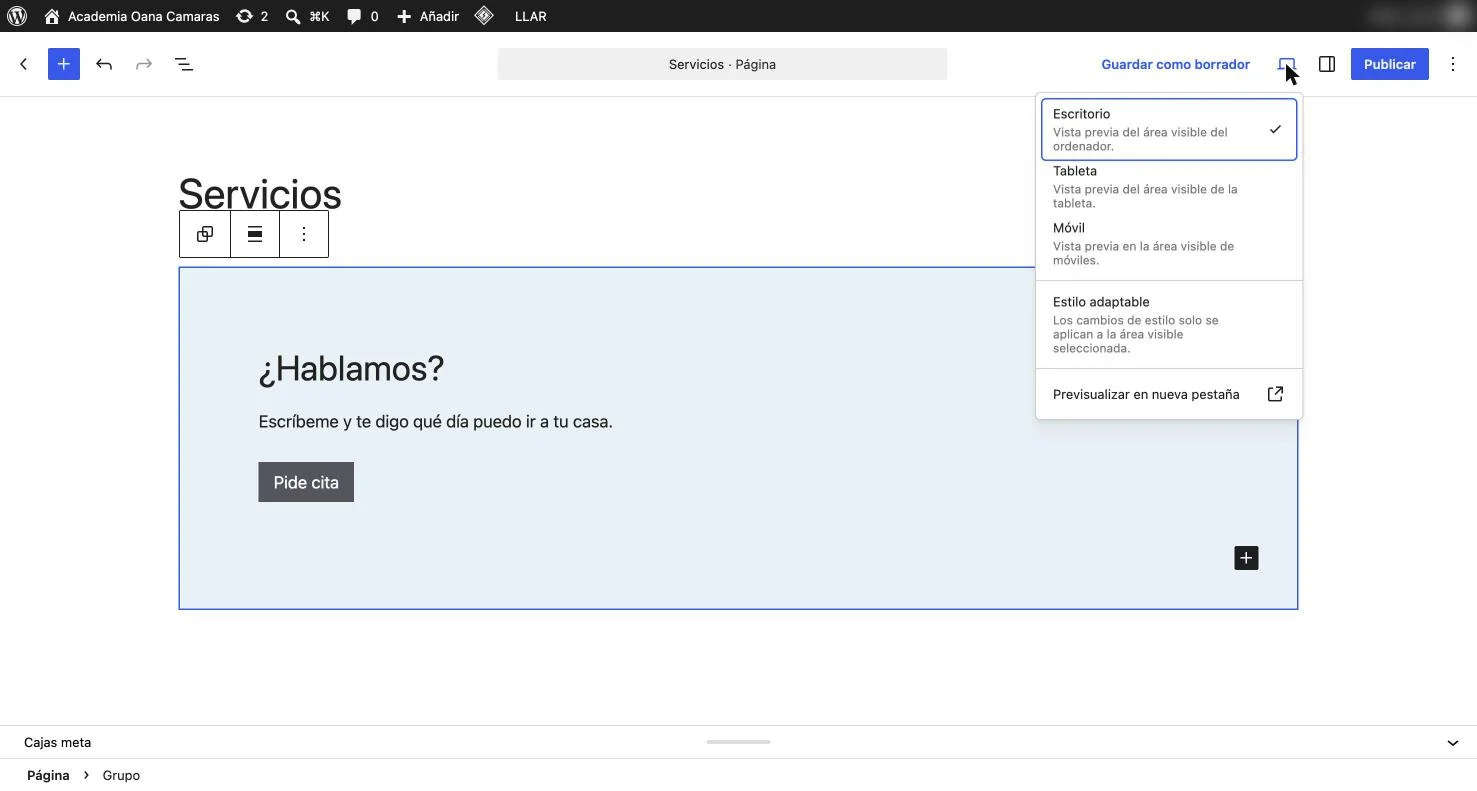
- En el editor: arriba, el icono de dispositivo (ordenador) te deja elegir la vista Escritorio, Tableta o Móvil.
- En tu móvil de verdad: abre tudominio.es. Es la que cuenta.
Revisa: que los textos se leen sin hacer zoom, que los botones se pulsan bien con el dedo, que las fotos no se cortan en partes importantes (caras), que el menú se abre, que el botón de WhatsApp abre WhatsApp y el teléfono llama.
Paso 16. Comprueba la velocidad
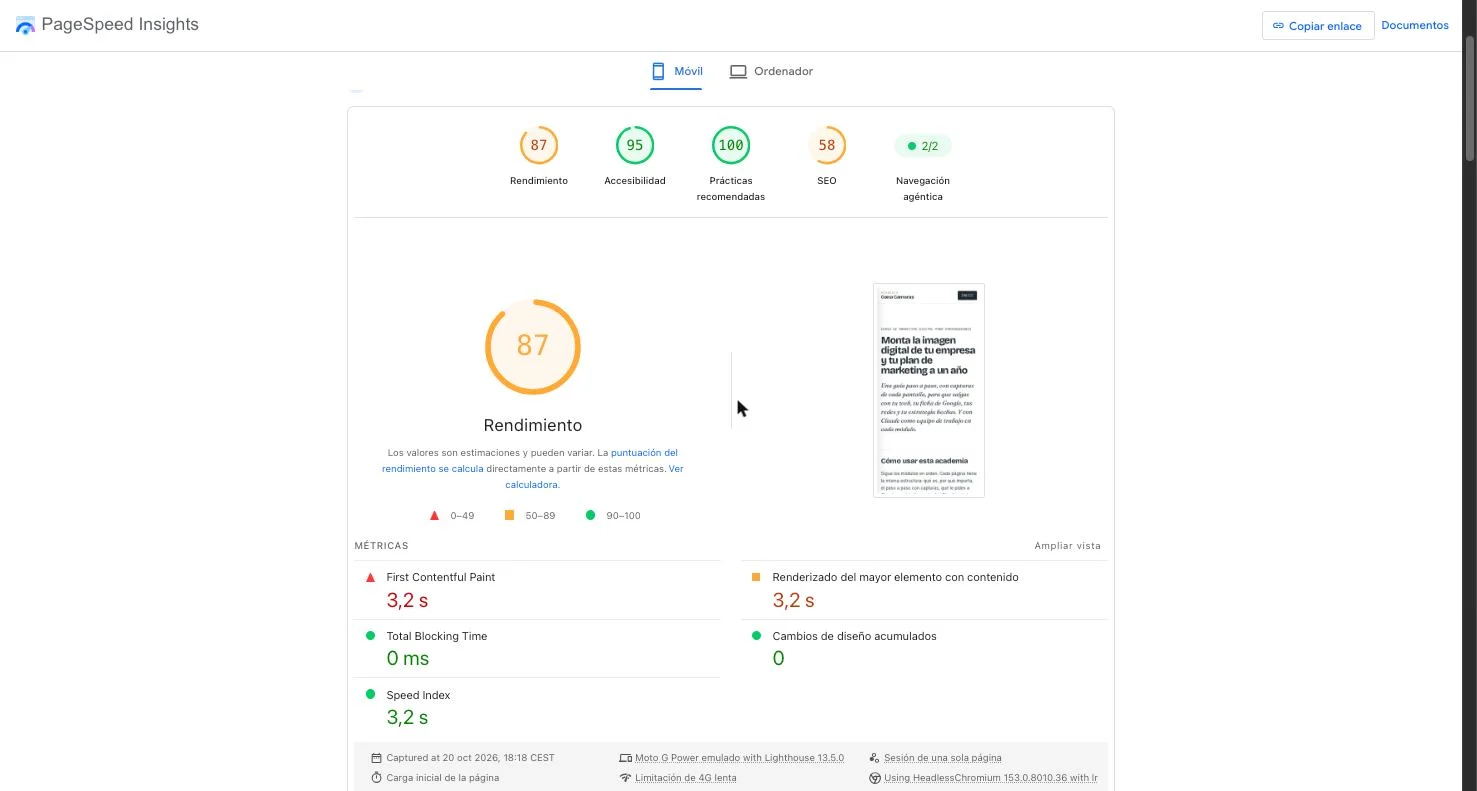
Entra en pagespeed.web.dev, pega tu dominio y pulsa Analizar. Mira la pestaña Móvil. Una nota de 70 o más está bien para empezar; 90 o más, muy bien.
Si sale baja, lo más habitual es: fotos sin comprimir (vuelve al paso 1), demasiados plugins, o vídeos subidos directamente a WordPress (súbelos a YouTube y pon el enlace). Comprueba también que LiteSpeed Cache está activo.
Paso 17. Repasa antes de dar por terminada la web
- Todas las páginas publicadas, ninguna en borrador.
- Todos los botones y enlaces llevan a donde tienen que llevar.
- Nada de textos de ejemplo del tema («Lorem ipsum», «Tu titular aquí»).
- Teléfono, dirección y horario iguales que en tu ficha de Google.
- Formulario probado.
- Si marcaste en Ajustes, Lectura que no se indexara, desmárcalo cuando hayas hecho el 6.5.
Qué le pides a Claude
Dos peticiones. Primero, antes de montar cada página. En el proyecto de tu empresa, abre un chat nuevo y pega:
Voy a montar la página [Inicio / Servicios / Sobre mí / Contacto] de mi web con el editor de bloques de WordPress y el tema [Kadence / GeneratePress]. Aquí tienes los textos de esa página: [pega los textos del documento]. Dame la estructura bloque a bloque, en orden, como una lista que pueda seguir sin pensar: qué grupo crear, qué bloques van dentro (encabezado con su nivel H1/H2/H3, párrafo, imagen, botones, columnas con cuántas columnas, detalles), qué texto va en cada uno, qué foto y con qué texto alternativo, a dónde enlaza cada botón y qué color de fondo le pongo a cada grupo alternando entre [color claro de mi marca] y blanco.
Después, cuando la tengas montada, haz capturas de la página entera en el ordenador y en el móvil y pega en el mismo chat:
Esta es mi página [nombre] montada. Te paso capturas en ordenador y en móvil. Revísala como lo haría un cliente que entra por primera vez: ¿se entiende en 5 segundos qué hago y para quién? ¿Se ve claro qué tengo que hacer? ¿Hay textos que se lean mal en el móvil, fotos cortadas, espacios raros, botones que no destacan? Dame una lista de cambios ordenada de más a menos importante, diciéndome exactamente qué bloque tocar y qué ajuste cambiar.
Qué haces con lo que te devuelva:
- Sigue la estructura bloque a bloque mientras montas, marcando lo que ya has hecho.
- Aplica los cambios de la revisión empezando por los primeros. Para cada uno, vuelve a hacer captura si no estás seguro de haberlo hecho bien.
- Si no encuentras un ajuste que te nombra, pégale una captura de tu panel derecho: «No lo veo, esto es lo que tengo».
Qué te llevas hecho
- Inicio, Servicios, Sobre mí y Contacto montadas y publicadas.
- La portada configurada como página de inicio.
- Menú principal y pie de página con tus datos.
- Formulario de contacto con casilla de privacidad, probado.
- Web revisada en móvil y con fotos comprimidas.